
MadeToTag
Erstellen Sie mühelos barrierefreie, getaggte PDFs mit axaio MadeToTag für Adobe InDesign. Das Plug-In führt Sie schnell und zuverlässig durch den Prozess, sodass niemand wichtige Informationen verpasst. Machen Sie Ihre Inhalte zugänglich und verbessern Sie gleichzeitig Ihre Suchmaschinenplatzierung – starten Sie jetzt!
Mit MadeToTag kann man Adobe InDesign-Dokumente für den Export als Tag PDF sehr viel einfacher, schneller und umfassender vorbereiten. PDF-Dateien mit Tags sind eine Voraussetzung für Barrierefreiheit - mithilfe von Tags wird beispielsweise Bildschirm-Lesegeräten für sehbehinderte oder Lese-Software für lernbehinderte Menschen die nötige Information bereit gestellt, um einen umfassenden und logischen Zugang zum Inhalt einer PDF-Datei ermöglichen zu können. Mit dem intuitiven Sieben-Schritte-Guide gelangen Sie schnell und sicher zum Ziel.
Mit den umfangreichen Einstellungsmöglichkeiten haben Sie die Erstellen Ihrer barrierefreien PDFs jederzeit unter voller Kontrolle.
Weitere Funktionen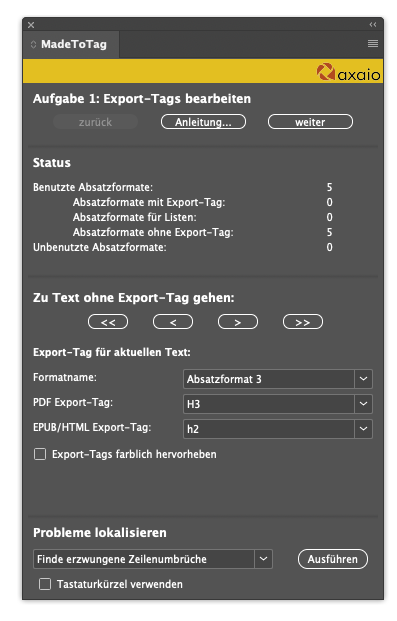
Funktionen zur Erstellung getaggter PDFs mit MadeToTag
Getaggte PDFs einfach erstellen
Schneller und zuverlässiger PDF-Export
Intuitive Benutzeroberfläche für alle Anwender
Barrierefreiheit für Menschen mit Behinderungen
Einsatz in öffentlichen und privaten Sektoren
Gesetzliche Anforderungen zur Barrierefreiheit erfüllen
Optimierung der Suchmaschinenplatzierung
Vielseitige Nutzung in Bildung und Industrie
Immer Up-to-Date bleiben mit dem Software-Wartungsvertrag
Funktionen
Erstellen Sie mühelos barrierefreie PDFs mit MadeToTag und machen Sie Ihre Inhalte für alle zugänglich.
Sie fragen sich, was MadeToTag kostet?
Zu den Preisen von MadeToTagFAQ
Wie funktioniert die Registrierung/Aktivierung einer MadeToTag Subscription Version (ab Version 4.x)?
Bitte bewahren Sie diese Lizenzinformation sorgfältig auf. Falls Sie nicht die zuständige Kontaktperson für Lizenzaktualisierungen in Ihrem Unternehmen sind, leiten Sie diese Nachricht bitte an die/den entsprechenden Verantwortliche/n weiter. Bevor Sie das Produkt für InDesign verwenden können, müssen Sie zunächst Ihre Lizenz aktivieren. Nach der Installation des Plug-ins in der für InDesign entsprechenden Version öffnen Sie über das Menü Plug-ins das Fenster "Über MadeToTag". Hier steht ab Version 4 oder neuer die Aktivierung einer Subscription-Lizenz zur Verfügung.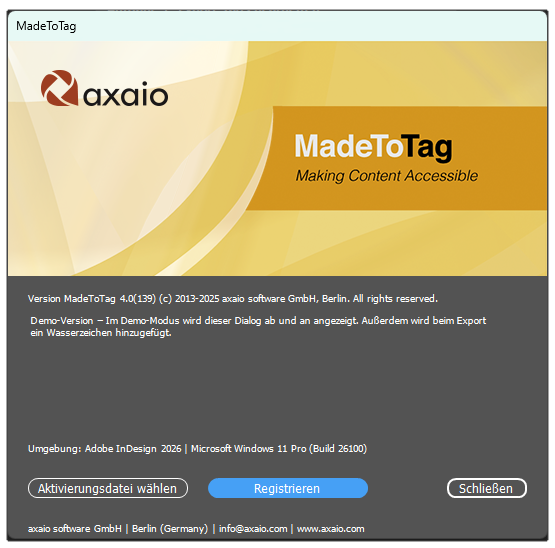 Wurde MadeToTag zum ersten Mal installiert, läuft diese als Demo-Version. Diese ist mit allen Funktionen nutzbar, es wird lediglich
gelegentlich ein Demo-Dialog eingeblendet. Für eine uneingeschränkte Nutzung sind folgende Schritte nötig:
Wurde MadeToTag zum ersten Mal installiert, läuft diese als Demo-Version. Diese ist mit allen Funktionen nutzbar, es wird lediglich
gelegentlich ein Demo-Dialog eingeblendet. Für eine uneingeschränkte Nutzung sind folgende Schritte nötig:
- Über den Button "Registrieren" müssen Sie neben den persönlichen Daten einen 44-stelligen Lizenzschlüssel eingeben, den Sie separat von uns erhalten haben.
- Nach der Eingabe senden Sie die Computerinformationen direkt per E-Mail oder als Anhang an den Hersteller (activate@axaio.com). In Kürze erhalten Sie eine Antwort-E-Mail mit einer Anhang-Datei.
- Diese Textdatei importieren Sie nun im Dialog-Fenster "Über MadeToTag" via "Aktivierungsdatei wählen".
- Damit ist die Aktivierung abgeschlossen.
Deaktivierung (Subskriptions-Version 4.x und neuer)
Wenn Sie vorhaben, MadeToTag auf einen anderen Computer zu übertragen, deaktivieren Sie MadeToTag zuerst auf dem aktuellen Gerät. Rufen Sie den About-Dialog über das MadeToTag-Menü -> Über MadeToTag… oder über das InDesign-Menü -> Zusatzmodule -> MadeToTag -> Über MadeToTag… auf und klicken auf den „Lizenz deaktivieren“-Button. MadeToTag öffnet daraufhin Ihr E-Mail-Programm und bereitet eine E-Mail mit dem Betreff „Deactivation Request“ vor, die Sie nur noch abschicken müssen. Abschließend bekommen Sie binnen weniger Minuten eine Bestätigungs-E-Mail zugeschickt. (Quelle Axaio Webseite)Wie funktioniert die Registrierung/Aktivierung einer älteren MadeToTag Version (bis Version 3.x)?
Wurde MadeToTag zum ersten Mal installiert, funktioniert diese als 30-Tage-Demo-Version. Die folgenden Arbeitsschritte sind für eine uneingeschränkte Nutzung nötig:- Öffnen Sie über das Menü Plug-ins das Fenster "Über MadeToTag".
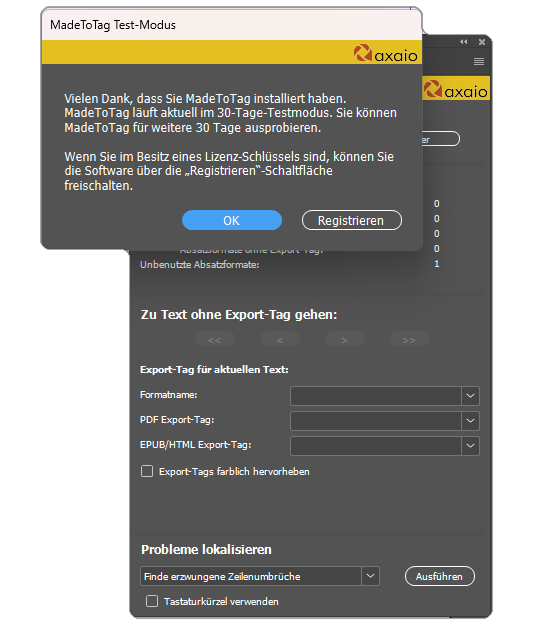
- Damit wird die Aktivierung der 30-Tage-Version gestartet:
- Um die Freischaltung vorzunehmen, geben Sie Name, Firma und den 24-stelligen Keycode in den Registrierungsdialog ein.
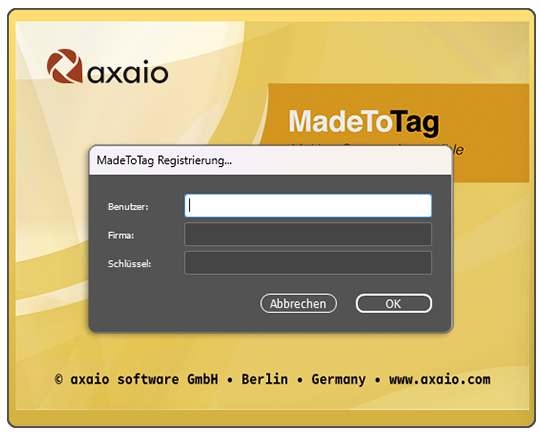
Für die Windows-Version:
Um MadeToTag von Ihrem PC zu deinstallieren, müssen Sie das MadeToTag.InDesignPlugin, pdfToolboxSDK und (MadeToTag Resources) aus dem axaio software Ordner entfernen. Falls Sie keine weiteren axaio-Produkte installiert haben, können Sie den kompletten axaio software Ordner löschen. Der axaio softwareOrdner befindet sich im Programmverzeichnis beispielsweise unter C:Program FilesAdobeAdobe InDesign 2026Plug-Ins.
Für die Macintosh-Version:
Um MadeToTag von Ihrem Mac zu deinstallieren, müssen Sie das MadeToTag.InDesignPluginund pdfToolboxSDK aus dem axaio software Ordner entfernen. Falls Sie keine weiteren axaio-Produkte installiert haben, können Sie den kompletten axaio software Ordner löschen. Der axaio softwareOrdner befindet sich im Programmverzeichnis beispielsweise unter /Applications/Adobe InDesign 2026/Plug-Ins.
(Quelle axaio)
Um MadeToTag von Ihrem PC zu deinstallieren, müssen Sie das MadeToTag.InDesignPlugin, pdfToolboxSDK und (MadeToTag Resources) aus dem axaio software Ordner entfernen. Falls Sie keine weiteren axaio-Produkte installiert haben, können Sie den kompletten axaio software Ordner löschen. Der axaio softwareOrdner befindet sich im Programmverzeichnis beispielsweise unter C:Program FilesAdobeAdobe InDesign 2026Plug-Ins.
Für die Macintosh-Version:
Um MadeToTag von Ihrem Mac zu deinstallieren, müssen Sie das MadeToTag.InDesignPluginund pdfToolboxSDK aus dem axaio software Ordner entfernen. Falls Sie keine weiteren axaio-Produkte installiert haben, können Sie den kompletten axaio software Ordner löschen. Der axaio softwareOrdner befindet sich im Programmverzeichnis beispielsweise unter /Applications/Adobe InDesign 2026/Plug-Ins.
(Quelle axaio)
In wenigen Minuten zu neuen MadeToTag-Skills: Tutorials für Einsteiger und Experten.
Webinar-Reihe: Barrierefreie PDFs - Teil 1
Das gemeinsame Webinar von Impressed GmbH und Satzkiste zeigt praxisnah auf, warum Barrierefreiheit durch das kommende Barrierefreiheitsstärkungsgesetz (BFSG) für Unternehmen unverzichtbar wird und
wie Sie den PDF/UA-Standard sicher anwenden. Neben den rechtlichen Grundlagen ab 2026 erfahren Sie in diesem Video, welche technischen Anforderungen auf Sie zukommen, wie Daten effizient vorbereitet
werden und wie hoch der konkrete Aufwand für eine erfolgreiche Umsetzung tatsächlich ist.
Webinar-Reihe: Barrierefreie PDFs - Teil 2
In diesem gemeinsamen Webinar von Impressed GmbH und Satzkiste erfahren Sie, warum InDesign-Bordmittel oft an ihre Grenzen stoßen und weshalb das Plugin MadeToTag für die professionelle Erstellung
barrierefreier PDFs oft essenziell ist. Wir zeigen Ihnen detailliert, wie sich das Tool in den Workflow integriert, welche spezifischen technischen Hürden es automatisiert löst und welche weiteren
Hilfsmittel Sie für eine effiziente und normkonforme PDF/UA-Ausgabe in der Praxis benötigen.
Webinar-Reihe: Barrierefreie PDFs - Teil 3
In diesem gemeinsamen Webinar von Impressed GmbH und Satzkiste erfahren Sie, wie Sie große Mengen an InDesign-Dateien effizient und automatisiert in das PDF/UA-Format exportieren. Wir beleuchten
detailliert, welche Workflows sich für die Verarbeitung von 100, 200 oder mehr Publikationen eignen und wie Sie dabei eine hohe Prozesssicherheit gewährleisten. Zudem erhalten Sie wertvolle Tipps zur
Skalierung Ihrer Abläufe sowie zur professionellen Qualitätskontrolle, um eine normkonforme und wirtschaftliche Ausgabe barrierefreier Dokumente in der Praxis sicherzustellen.