
pdfToolbox Desktop
Optimieren Sie Ihre PDF-Dokumente mühelos mit callas pdfToolbox. Unser leistungsstarkes Tool bietet Ihnen eine benutzerfreundliche Oberfläche und vielseitige Funktionen, von Farbkonvertierungen bis hin zur automatisierten Dokumentenverarbeitung. Starten Sie jetzt, um Ihre PDFs effizient zu bearbeiten und professionelle Ergebnisse zu erzielen!
Die pdfToolbox von callas bietet für fast jede Aufgabenstellung bei der Korrektur und Aufbereitung von PDF-Dokumenten das richtige Werkzeug. Neben vielen Standard-Korrekturen für problemhafte Objekte oder Dokumenteigenschaften, bietet pdfToolbox leistungsfähige Optionen für die Farbkonvertierung und -anpassung, die Ebenenverwaltung, das Montieren von Einzelseiten zu kompletten Druckbögen und vieles mehr. Ein Werkzeug, welches Sie schon bald nicht mehr missen möchten...
Eigene Prüfungen, Korrekturen oder Profile lassen sich jetzt bei der Erstellung "testen"
Weitere Funktionen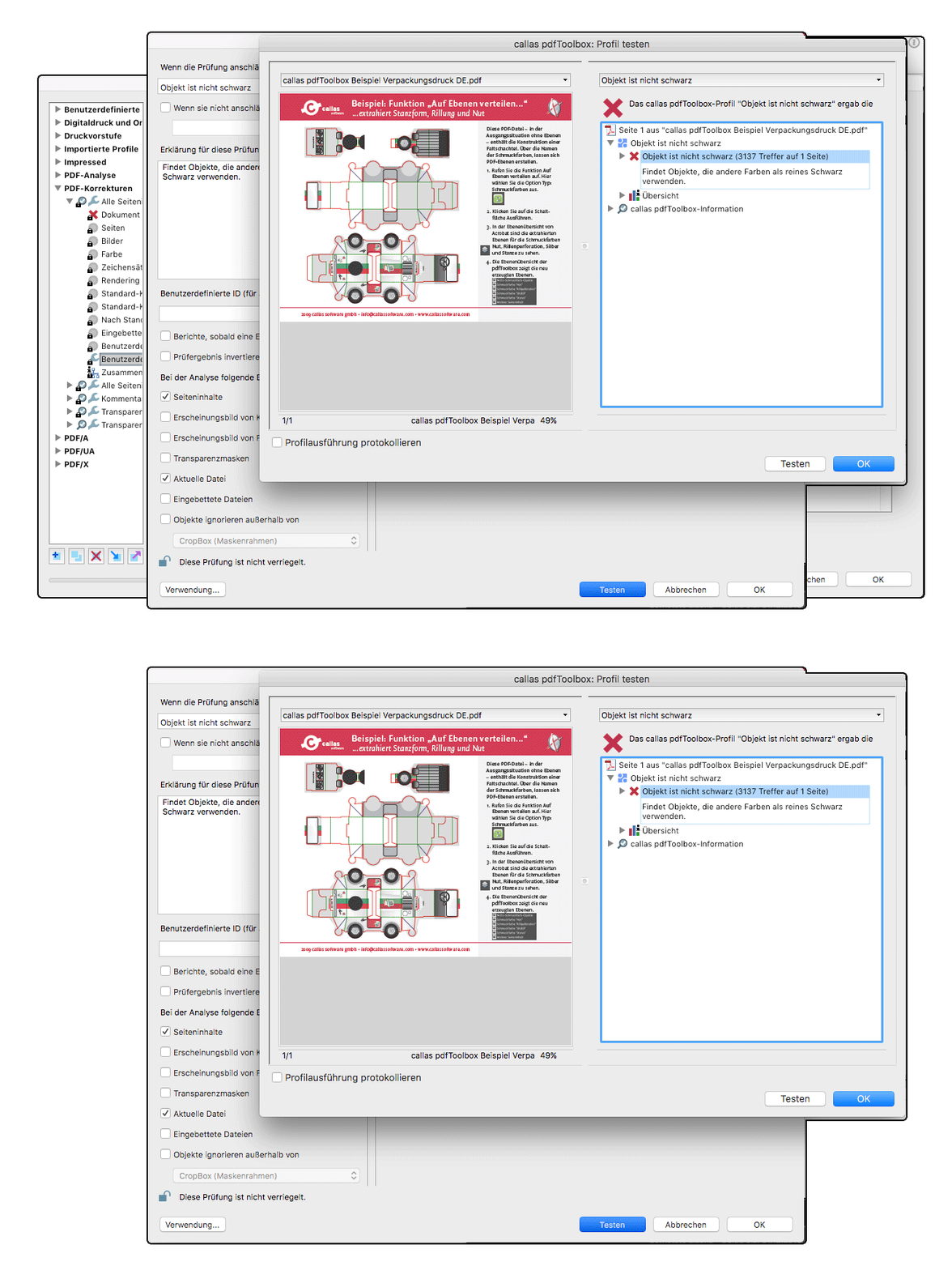
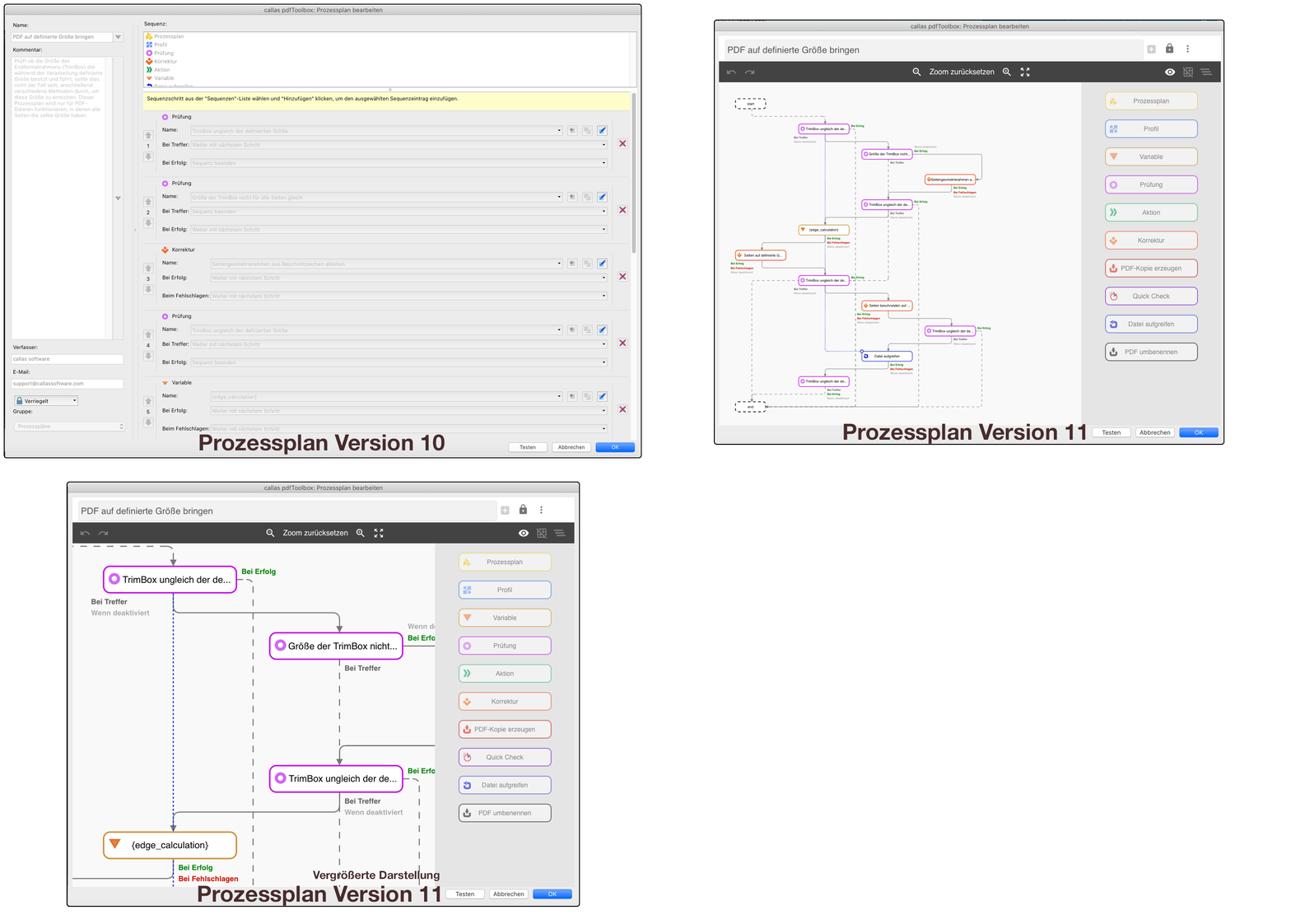
Weiterentwicklung im Bereich Prozessplan. Benutzerfreundliche Darstellung der Arbeitsabläufe gegenüber älteren Versionen
Weitere FunktionenLeistungsstarkes PDF-Management leicht gemacht
Funktionale PDF-Bearbeitung auf höchstem Niveau
Intuitive Switchboard-Oberfläche
Plug-In oder eigenständige Anwendung
Effiziente Farbkonvertierung
Umfassende PDF-Korrektur
Transparenz-Optimierung
Ebenenverwaltung für präzise Steuerung
Visuelle Dokumentenvergleiche
Automatisierte Dokumentenverarbeitung
Diese Kunden setzen auf pdfToolbox Desktop



































Funktionen
Verändern Sie Ihre PDF-Dokumente einfach und schnell mit callas pdfToolbox – für professionellen Druck und Präsentationen.
Sie fragen sich, was pdfToolbox Desktop kostet?
Zu den Preisen von pdfToolbox DesktopFAQ
Aktivierung von pdfToolbox Desktop oder pdfToolbox Server
Installieren Sie bitte zunächst Ihre Version auf dem Computer, auf welchem die Freischaltung erfolgen soll. Danach starten Sie das Programm.- Die pdfToolbox Desktop (Standalone) und pdfToolbox Server Version zeigt nach dem Start direkt in der Menüleiste die Aktivierungs-Optionen an.
- Die Plug-In Version für Adobe Acrobat öffnet nach Starten von Adobe Acrobat automatisch das Aktivierungs-Fenster.
1. Testlizenz aktivieren
2. Volllizenz (auch zeitlich begrenzte Lizenz) aktivieren
Sonderfall:3. Aktivierung ohne Internet-/Emailverbindung am Rechner
4. Verwendung eines Lizenzserver
Ein Lizenzserver ist verfügbar ab Version 10.2x.
1. Testlizenz (Demolizenz) aktivieren
Im folgenden Dialogfenster für eine Testlizenz werden Sie gebeten, Ihre Kontaktdaten anzugeben.
- Über das Pop-Up-Fenster wählen Sie dann noch die Variante von pdfToolbox (Desktop oder Server) aus, die Sie gerne testweise freischalten möchten.
2. Lizenz aktivieren
Bei der Aktivierung einer Vollversion benötigen Sie einen gültigen pdfToolbox Lizenzschlüssel (Keycode), oder eine Aktivierungsdatei (rote Farben) welchen Sie von uns oder über Ihren Fachhandelspartner erhalten haben. Neben einer zeitlich unbegrenzten Vollversion können Sie auch eine zeitlich begrenzte Version über diese Option aktivieren, wenn Sie von uns einen entsprechenden Lizenzschlüssel erhalten haben. Klicken Sie danach auf Weiter und geben Sie im folgenden Dialogfeld Ihre Kontaktdaten, Ihre EMail-Adresse und Ihren Lizenzschlüssel bzw. das Lizenz-PDF ein.
  Lizenzanfrage an Callas Lizenzserver senden Klicken Sie danach auf Weiter. Es wird automatisch eine Anfrage an den callas Lizenzserver per Email versendet! Sie
erhalten dann direkt vom callas Lizenzserver an die angegebene EMail-Adresse eine EMail mit dem Aktivierungscode (Aktivierungs-PDF, grüne Farbe). Klicken Sie in der pdfToolbox auf
Aktivierungs-PDF eingeben oder kopieren Sie den Text aus der EMail vom callas Lizenzserver in das entsprechende Feld. Damit ist die Aktivierung beendet. Eventuelle weitere Optionen
(wie Dispatcher) lassen sich auf identische Art und Weise zusätzlich aktivieren.
Lizenzanfrage an Callas Lizenzserver senden Klicken Sie danach auf Weiter. Es wird automatisch eine Anfrage an den callas Lizenzserver per Email versendet! Sie
erhalten dann direkt vom callas Lizenzserver an die angegebene EMail-Adresse eine EMail mit dem Aktivierungscode (Aktivierungs-PDF, grüne Farbe). Klicken Sie in der pdfToolbox auf
Aktivierungs-PDF eingeben oder kopieren Sie den Text aus der EMail vom callas Lizenzserver in das entsprechende Feld. Damit ist die Aktivierung beendet. Eventuelle weitere Optionen
(wie Dispatcher) lassen sich auf identische Art und Weise zusätzlich aktivieren.
3. Aktivierung ohne Internetverbindung
Sollten Sie keine direkte Internet- oder Email Anbindung haben, oder es Probleme mit einem Verbindungsaufbau geben, so können Sie über die Funktion Details, per Email senden die benötigten Informationen kopieren und über ein Email-Programm auf einem anderen Rechner versenden. Im folgenden Dialogfenster haben Sie die Möglichkeit den Inhalt der Ihnen zugemailten
Lizenzinformation hineinzukopieren oder die erhaltene PDF LizenzPDF (Activation.pdf) per Drag & Drop auf das Fenster zu ziehen. Beide Informationen werden Ihnen vom callas Lizenzserver an die
von Ihnen angegebene Email-Adresse automatisch zugesendet.
die benötigten Informationen kopieren und über ein Email-Programm auf einem anderen Rechner versenden. Im folgenden Dialogfenster haben Sie die Möglichkeit den Inhalt der Ihnen zugemailten
Lizenzinformation hineinzukopieren oder die erhaltene PDF LizenzPDF (Activation.pdf) per Drag & Drop auf das Fenster zu ziehen. Beide Informationen werden Ihnen vom callas Lizenzserver an die
von Ihnen angegebene Email-Adresse automatisch zugesendet.

- Klicken Sie auf Weiter

4. Verwendung eines Lizenzservers
Ab Version 10.2 (503) kann auch die Verbindung zu einem Lizenzserver aufgebaut werden. Er bietet die Möglichkeit, Lizenzinformationen von einem zentralen Lizenzserver zu erhalten. Darüber hinaus bietet der License Server sowohl prozessbasierte als auch kreditbasierte (zeitbasierte) Lizenzen, die wesentlich flexibler sind als herkömmliche Lizenzmodelle, die von callas-Produkten verwendet werden.
Die neue Version der pdfToolbox 12 enthält zwei neue Funktionen die Dateien automatisch optimieren. In der Grundeinstellung der Desktop Version können diese bei Bedarf deaktiviert werden.
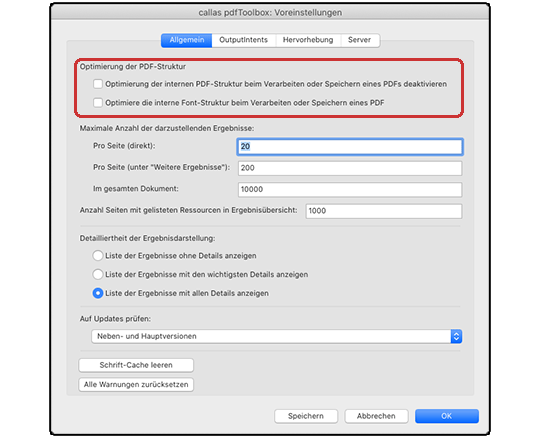
Von pdfToolbox verarbeitete PDFs werden automatisch optimiert, sobald Änderungen vorgenommen wurden (z.B. durch eine Korrektur oder eine Aktion) und die Datei gespeichert wird. Diese Optimierungen werden nur dann durchgeführt, wenn die PDF-Datei gespeichert wird - es ist also nicht der Fall, wenn eine reine Analyse-Verarbeitung durchgeführt wird.
Auch ein normales erneutes Speichern einer PDF-Datei löst diese Optimierung aus.
Alle Varianten (Standalone, Server/CLI und SDK) von pdfToolbox 12 führen standardmäßig die folgenden Optimierungen durch:
Es ist außerdem möglich:
Automatische Optimierung von PDFs
Von pdfToolbox verarbeitete PDFs werden automatisch optimiert, sobald Änderungen vorgenommen wurden (z.B. durch eine Korrektur oder eine Aktion) und die Datei gespeichert wird. Diese Optimierungen werden nur dann durchgeführt, wenn die PDF-Datei gespeichert wird - es ist also nicht der Fall, wenn eine reine Analyse-Verarbeitung durchgeführt wird.
Auch ein normales erneutes Speichern einer PDF-Datei löst diese Optimierung aus.
Alle Varianten (Standalone, Server/CLI und SDK) von pdfToolbox 12 führen standardmäßig die folgenden Optimierungen durch:
- Nicht-referenzierte Objekte entfernen
- Optimieren des Content Streams (es werden Content-Stream-Teile gebildet, die dann mehrfach referenziert und somit geteilt genutzt werden können)
- Zusammenführen identischer Formulare und Bilder ("identisch" wird ermittelt durch den MD5-Hash des Inhaltes)
Es ist außerdem möglich:
- Identische Fonts und Encodings zusammenzuführen
- Die Optimierung vollständig zu deaktivieren
Gerade bei Anzeigen kommt es häufig vor, dass angelieferte PDFs mit weißen Rändern versehen sind, da beim Erzeugen des PDFs ein Standard-Papierformat gewählt wurde, die Anzeige aber in einem
kleineren Format vorliegt.
Dies kann beim Platzieren der Anzeige in bestimmten Umbruchsystemen oder Layoutprogrammen zu erheblichem Mehraufwand führen. Auch beim Export als EPS (womit viele Systeme im Anzeigenbereich noch arbeiten) würde dies zu einer zu großen EPS-Boundingbox führen.
Acrobat bietet seit einigen Versionen eine (gut versteckte) Funktion zum Entfernen von weißen Rändern im Werkzeug "Seiten beschneiden" an (Acrobat DC -> Werkzeuge -> PDF-Datei bearbeiten -> Seiten beschneiden -> Auswahl treffen und Doppelklick darauf machen -> Option Weisse Ränder entfernen). Diese funktioniert bei machen Dokumenten, versagt aber meistens ihren Dienst aus unerklärlichen Gründen. Außerdem lässt Acrobat meistens noch einen dünnen weißen Rand "stehen" - eigentlich unverständlich.
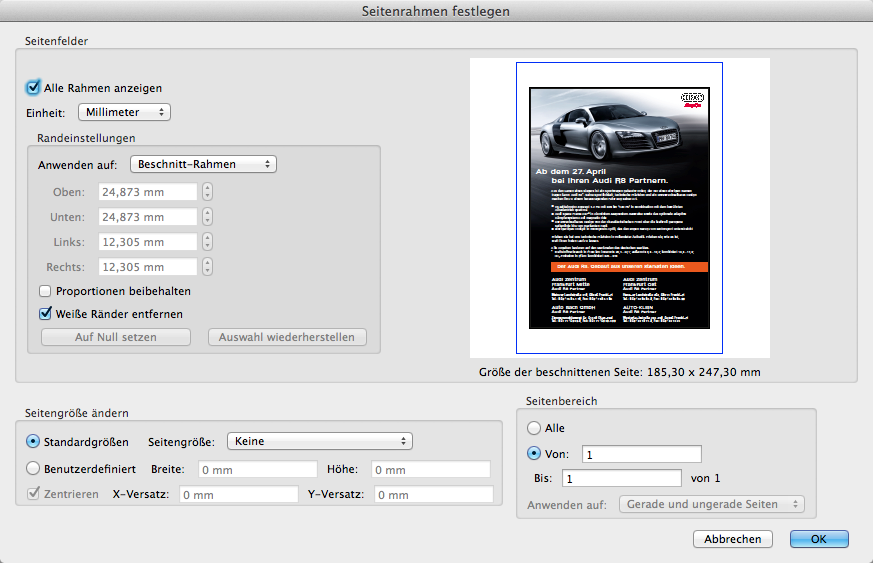
Mit callas pdfToolbox Desktop oder Enfocus PitStop geht es schneller, einfacher und zuverlässiger:
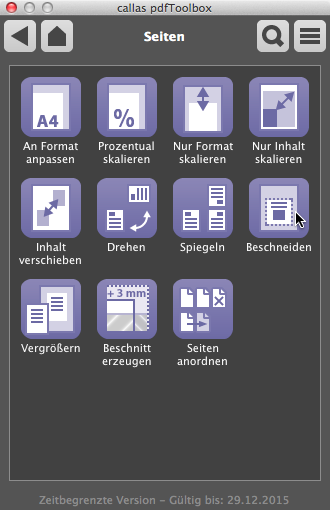
In callas pdfToolbox Desktop finden Sie das Werkzeug dazu im pdfToolbox Switchboard -> Seiten -> Beschneiden. Das Tool beschneidet dann das PDF (auch mehrseitige Dokumente) auf das sichtbare Nettoformat und setzt den Anschnittrahmen (CropBox) auch gleich entsprechend, so dass diese Aufgabe wirklich nur einen Mausklick erfordert.
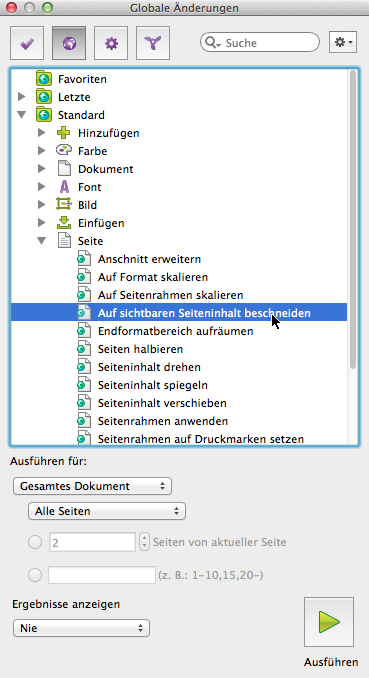
In Enfocus PitStop Pro finden Sie die Funktion unter Globale Änderungen -> Standard -> Seite -> Auf sichtbaren Seiteninhalt beschneiden. Sie können in den Optionen zu den globalen Änderungen einstellen, ob nur die aktuelle Seite, ein Seitenbereich oder alle Seiten eines Dokuments davon betroffen sein sollen. Auch PitStop setzt natürlich die CropBox gleich auf den neuen richtigen Wert.
Hinweis: Dieser Beitrag wurde im Jahr 2015 erstellt.
Die Abbildungen zeigen die damalige Darstellung, diese können heute abweichen
Dies kann beim Platzieren der Anzeige in bestimmten Umbruchsystemen oder Layoutprogrammen zu erheblichem Mehraufwand führen. Auch beim Export als EPS (womit viele Systeme im Anzeigenbereich noch arbeiten) würde dies zu einer zu großen EPS-Boundingbox führen.
Acrobat bietet seit einigen Versionen eine (gut versteckte) Funktion zum Entfernen von weißen Rändern im Werkzeug "Seiten beschneiden" an (Acrobat DC -> Werkzeuge -> PDF-Datei bearbeiten -> Seiten beschneiden -> Auswahl treffen und Doppelklick darauf machen -> Option Weisse Ränder entfernen). Diese funktioniert bei machen Dokumenten, versagt aber meistens ihren Dienst aus unerklärlichen Gründen. Außerdem lässt Acrobat meistens noch einen dünnen weißen Rand "stehen" - eigentlich unverständlich.
Mit callas pdfToolbox Desktop oder Enfocus PitStop geht es schneller, einfacher und zuverlässiger:
callas pdfToolbox Desktop
In callas pdfToolbox Desktop finden Sie das Werkzeug dazu im pdfToolbox Switchboard -> Seiten -> Beschneiden. Das Tool beschneidet dann das PDF (auch mehrseitige Dokumente) auf das sichtbare Nettoformat und setzt den Anschnittrahmen (CropBox) auch gleich entsprechend, so dass diese Aufgabe wirklich nur einen Mausklick erfordert.
Enfocus PitStop Pro
In Enfocus PitStop Pro finden Sie die Funktion unter Globale Änderungen -> Standard -> Seite -> Auf sichtbaren Seiteninhalt beschneiden. Sie können in den Optionen zu den globalen Änderungen einstellen, ob nur die aktuelle Seite, ein Seitenbereich oder alle Seiten eines Dokuments davon betroffen sein sollen. Auch PitStop setzt natürlich die CropBox gleich auf den neuen richtigen Wert.
Hinweis: Dieser Beitrag wurde im Jahr 2015 erstellt.
Die Abbildungen zeigen die damalige Darstellung, diese können heute abweichen
Da die Aktivierung (und die daraus resultierende Lizenzdatei) an die Hardware gebunden ist. Es ist notwendig, eine Lizenz auf einem Rechner zu deaktivieren, bevor eine Aktivierung auf dem neuen
Rechner erfolgt.
Der callas pdfToolbox Lizenschlüssel ist Plattform- und Hardware-abhängig. Somit kann die Software nur in der jeweiligen Systemumgebung "umziehen". Möchte ich das Produkt auf einem anderen Computer verwenden, so muss die Lizenz zuvor deaktiviert werden.
Bitte beachten Sie dazu die jeweilige Lizenzbestimmungen des Herstellers.
Die Deaktivierung erfolgt (ab Version 7.6.x) direkt aus dem Menü Hilfe " "Info über callas pdfToolbox", oder Sie öffnen aus dem Menü Hilfe die Option "callas pdfToolbox aktivieren".
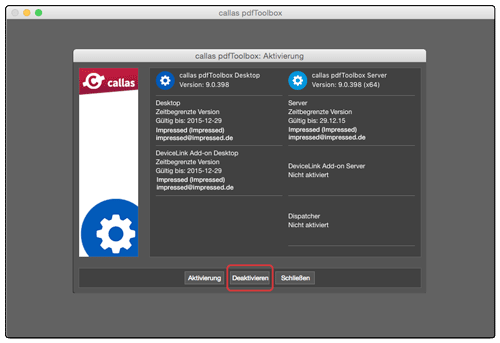
Öffnen Sie das Information Fenster und wählen Sie hier die Deaktivierung.
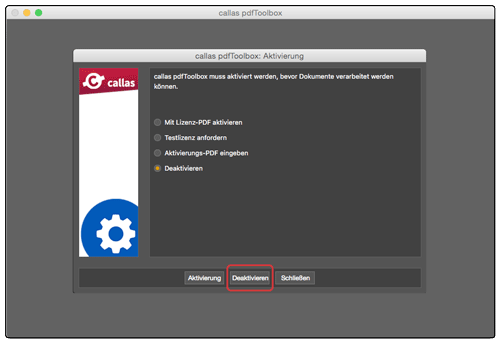
In dem jetzt folgenden Fenster wählen bitte das Produkt aus, welches Sie deaktivieren möchten.
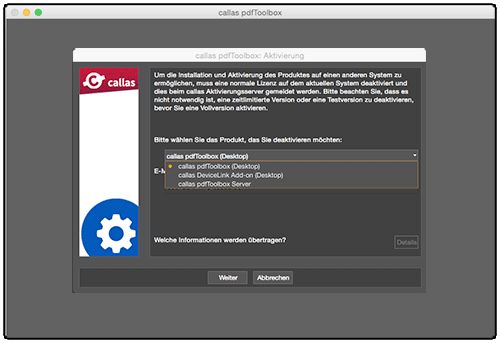
Nach der Bestätigung der Deaktivierungsanforderung erfolgt die Lizenz Deaktivierung. Dazu erhalten Sie als Bestätigung eine Email. Je nach Version enthält die Email Ihre Lizenzinformationen und Sie können diese für eine Neuaktivierung verwenden.
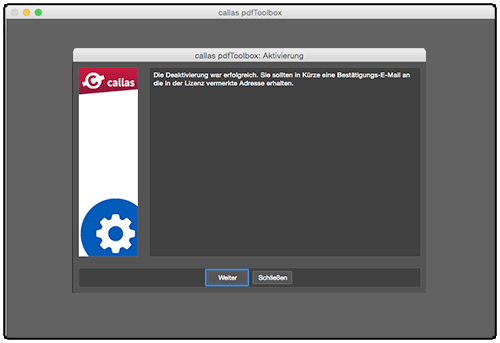
Die Abbildungen zeigen die damalige Darstellung, diese können heute abweichen
Für eine CLI Version kann diese Beschreibung weiterhelfen:
Der Befehl wird über ein terminal ausgeführt und lautet: "pdfToolbox --deactivate "
Die entsprechende Lizenz wird aus dem System entfernt
Um die Deaktivierung abzuschließen, muss die Ausgabe des Befehls manuell per E-Mail an den Aktivierungsserver gesendet werden. Die Email Adresse dafür: activate(at)callassoftware.com
Die Aktivierungscodes für alle Lizenzen werden mit dem Status-Befehl aufgelistet:
pdfToolbox --status
Der callas pdfToolbox Lizenschlüssel ist Plattform- und Hardware-abhängig. Somit kann die Software nur in der jeweiligen Systemumgebung "umziehen". Möchte ich das Produkt auf einem anderen Computer verwenden, so muss die Lizenz zuvor deaktiviert werden.
Bitte beachten Sie dazu die jeweilige Lizenzbestimmungen des Herstellers.
Die Deaktivierung erfolgt (ab Version 7.6.x) direkt aus dem Menü Hilfe " "Info über callas pdfToolbox", oder Sie öffnen aus dem Menü Hilfe die Option "callas pdfToolbox aktivieren".
Öffnen Sie das Information Fenster und wählen Sie hier die Deaktivierung.
In dem jetzt folgenden Fenster wählen bitte das Produkt aus, welches Sie deaktivieren möchten.
Nach der Bestätigung der Deaktivierungsanforderung erfolgt die Lizenz Deaktivierung. Dazu erhalten Sie als Bestätigung eine Email. Je nach Version enthält die Email Ihre Lizenzinformationen und Sie können diese für eine Neuaktivierung verwenden.
Die Abbildungen zeigen die damalige Darstellung, diese können heute abweichen
Für eine CLI Version kann diese Beschreibung weiterhelfen:
Der Befehl wird über ein terminal ausgeführt und lautet: "pdfToolbox --deactivate "
Die entsprechende Lizenz wird aus dem System entfernt
Um die Deaktivierung abzuschließen, muss die Ausgabe des Befehls manuell per E-Mail an den Aktivierungsserver gesendet werden. Die Email Adresse dafür: activate(at)callassoftware.com
Die Aktivierungscodes für alle Lizenzen werden mit dem Status-Befehl aufgelistet:
pdfToolbox --status
Wenn Sie eine neue Version der pdfToolbox Desktop oder die pdfToolbox Server Version auf einem Computer installieren, auf dem bereits eine Vorgänger Version installiert ist, so erkennt dies der
Installier automatisch und fragt Sie beim ersten Start ob Sie die Einstellungen übernehmen wollen. 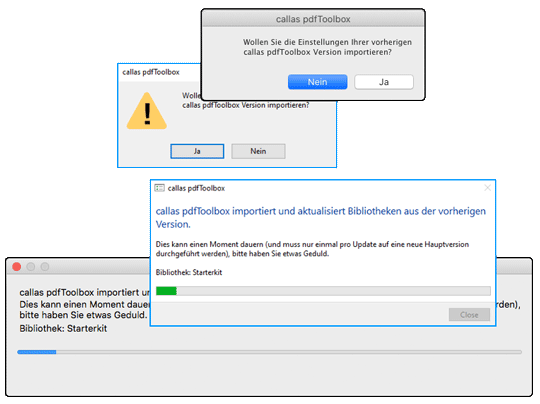 Wird dieses bestätigt, so werden entsprechende Konfigurationen übernommen.
1. Möglichkeit: Erneute Anforderung zur Übernahme bestehender Daten
2. Möglichkeit: manueller Export/Import
3. Möglichkeit: Kopieren/Verschieben
Wie können Sie die Einstellungen übernehmen, sollte es nicht zu einer automatischen Übernahme kommen? Diese Einstellungen können auch noch nachträglich übertragen werden. Dazu
sollte die pdfToolbox oder die Server Version beendet werden. Die folgenden Möglichkeiten bieten sich hier an. Die Beschreibung basiert auf einer nicht aktivierten Programm
Version.
Wird dieses bestätigt, so werden entsprechende Konfigurationen übernommen.
1. Möglichkeit: Erneute Anforderung zur Übernahme bestehender Daten
2. Möglichkeit: manueller Export/Import
3. Möglichkeit: Kopieren/Verschieben
Wie können Sie die Einstellungen übernehmen, sollte es nicht zu einer automatischen Übernahme kommen? Diese Einstellungen können auch noch nachträglich übertragen werden. Dazu
sollte die pdfToolbox oder die Server Version beendet werden. Die folgenden Möglichkeiten bieten sich hier an. Die Beschreibung basiert auf einer nicht aktivierten Programm
Version.
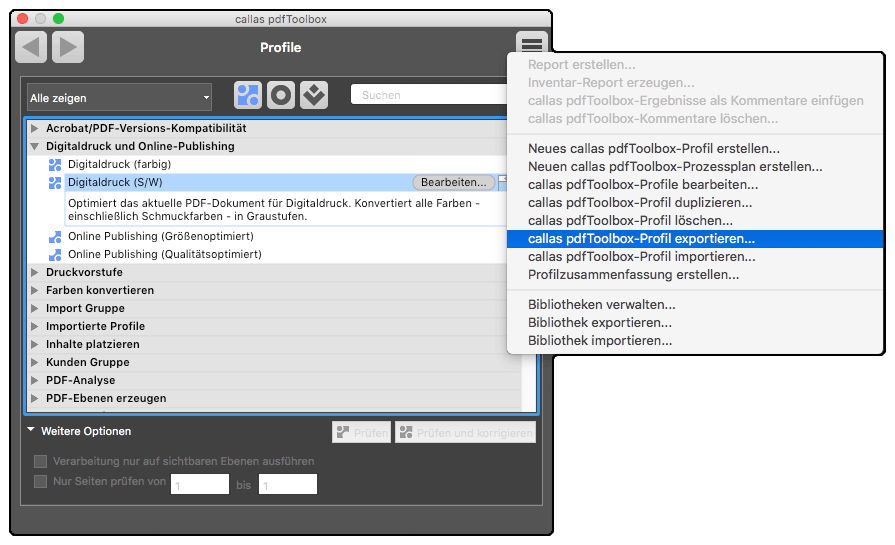
Wird dieses bestätigt, so werden entsprechende Konfigurationen übernommen.
1. Möglichkeit: Erneute Anforderung zur Übernahme bestehender Daten
2. Möglichkeit: manueller Export/Import
3. Möglichkeit: Kopieren/Verschieben
Wie können Sie die Einstellungen übernehmen, sollte es nicht zu einer automatischen Übernahme kommen? Diese Einstellungen können auch noch nachträglich übertragen werden. Dazu
sollte die pdfToolbox oder die Server Version beendet werden. Die folgenden Möglichkeiten bieten sich hier an. Die Beschreibung basiert auf einer nicht aktivierten Programm
Version.
1. Möglichkeit: Erneute Anforderung
Durch ein Entfernen des Präferenzordners (dieser entsteht beim ersten Programmstart) kann beim nachfolgenden erneuten Starten von pdfToolbox eine erneute Abfrage (nach Übernahmen der Einstellungen) erzwungen werden. Unter dem Pfad: Windows C:/Users/BENUTZERNAME/AppData/Roaming/callas software* macOS /Users/BENUTZERNAME/Library/Preferences/callas software* Bewegen Sie hier einfach den Ordner der neuen Programmversion callas pdfToolbox (X) auf Ihren Schreibtisch. Ein Löschen kann später durchgeführt werden. Starten Sie nun die neue pdfToolbox Version nochmals und Sie erhalten die ursprüngliche Anfrage für die Übernahme aller Einstellungen der vorigen Version.2. Möglichkeit: manueller Export/Import
Für Anwender die lediglich ein paar eigene Profile verwenden und in die neue Version übernehmen wollen, kann einfach ein Export der Daten aus dem Profile-Fenster erfolgen. Importieren Sie dann die so exportierten Profile, Korrekturen oder Prüfungen in der neuen Version einfach wieder.
3. Möglichkeit: Kopieren oder Verschieben
Sollte alle Möglichkeiten nicht funktionieren, so können Sie die älteren Einstellungen auch kopieren und manuell verschieben. Der Nachteil dieser Methode liegt darin, das die mit der neuen Version installierten Profile dadurch eventuell überschreiben werden und damit verloren gehen. Unter dem Pfad der älteren Version: Windows C:/Users/BENUTZERNAME/AppData/Roaming/callas software/callas pdfToolbox (X)/Preferences/* Mac OS /Users/BENUTZERNAME/Library/Preferences/callas software/callas pdfToolbox (X)/Preferences/* muss der Ordner Profiles an den Installationsort der neuen Version kopiert werden. Somit werden alle Profile übernommen. Die Programmpfade zu den Preferences können von Version zu Version variieren: Ältere Versionen der pdfToolbox verwendete folgende Pfade: Windows C:/Users/BENUTZERNAME/AppData/Roaming/callas software/callas pdfToolbox 8/Repositories/Default/Profiles_14* Mac OS /Users/BENUTZERNAME/Library/Preferences/callas software/callas pdfToolbox 8/Repositories/Default/Profiles_14* Hier sollten aus der älteren Version auch nur der Inhalt kopiert werden. Unser Tipp: Wir empfehlen ein Backup der Daten. Nach diesen Eingriffen sollte auf die Verwendung der älteren Version verzichtet werden. *(Benutzername) steht dabei als Platzhalter für den Benutzernamen, unter dem Sie am Computer angemeldet sind. Unter aktuelleren Mac-Versionen gelangen Sie in den Benutzer/Library... Ordner am einfachsten durch Festhalten der Options- (Wahl- / alt-Taste) im Finder und dem Auswählen des Menübefehls Gehe zu. Durch das Festhalten dieser Taste erscheint dann ein (zuvor versteckter) Library-Eintrag, der Sie in den Benutzer/Library Ordner führt. Unter Windows sind die Verzeichnisse ausgeblendet. Diese können aber über den Explorer eingeblendet werden. Bei aktuellen Versionen unter Ansicht Ausgeblendete Elemente. Bei älteren Windows Versionen im Explorer unter Organisieren - Ordner- und Suchoptionen - Ansicht - Ausgeblendete Dateien…anzeigen.In wenigen Minuten zu neuen pdfToolbox Desktop-Skills: Tutorials für Einsteiger und Experten.
Ausschießskripte mit Snippets schreiben
Die Ausschieß-Engine in pdfToolbox ist leistungsstark. Die Verwendung von JavaScript-Ausschießkonfigurationen erleichtert die Arbeit damit. Um jedoch loslegen zu können, müssen Sie wissen, welche
Objekte vorhanden sind und welche Funktionen Sie zum Definieren Ihres Ausschießens verwenden können.
5 minutes with pdfToolbox
callas pdfToolbox ist äußerst flexibel und leistungsstark, aber gleichzeitig kann der Einstieg etwas einschüchternd sein. Diese Playlist enthält sehr kurze Videos (5 Minuten oder weniger) über
pdfToolbox, die Ihnen den Einstieg erleichtern sollen.
callas software pdfToolbox Einführungs-Webinar
callas hat kürzlich ein Einführungs-Webinar zu pdfToolbox (v14) durchgeführt, welches Sie sich hier nochmals in Ruhe anschauen können. Es eignet sich insbesondere für Neukunden und Interessenten von
pdfToolbox, welche sich einen Überblick zu den Funktionen und Möglichkeiten der pdfToolbox-Technologie verschaffen möchten.