
PitStop Pro
Optimieren Sie Ihre PDF-Dokumente mühelos mit PitStop Pro – dem bewährten Plug-In für Adobe Acrobat. Profitieren Sie von leistungsstarken Funktionen zur Überprüfung, Bearbeitung und automatischen Korrektur Ihrer PDFs, alles an einem Ort. Steigern Sie Ihre Effizienz und Qualität im Druckbereich – testen Sie PitStop Pro noch heute!
PitStop Pro ist das weltweit wohl meistverkaufte und -benutzte Standard-Werkzeug für Adobe Acrobat. Es ermöglicht die Überprüfung von PDF-Dateien auf mögliche potentielle Fehlerursachen wie nicht eingebettete Schriften, zu niedrige oder hohe Bildauflösungen oder für den Druck falsch eingestellte Farbräume. Gleichzeitig lassen sich mit PitStop alle Objekte wie Bilder, Linien, Grafiken und Texte und deren Attribute beliebig editieren bzw. korrigieren. Durch globale Änderungen am Dokument können auch produktionsrelevante Einstellungen für das gesamte Dokument vorgenommen werden. PitStop gehört damit als Werkzeug zur Standardausrüstung von Dienstleistern und Kunden, die ihre Daten digital austauschen möchten.
Enfocus Botus, ein KI-gestützter Chatbot (nur in Verbindung mit einer Subscription) mit neuem Panel
Weitere Funktionen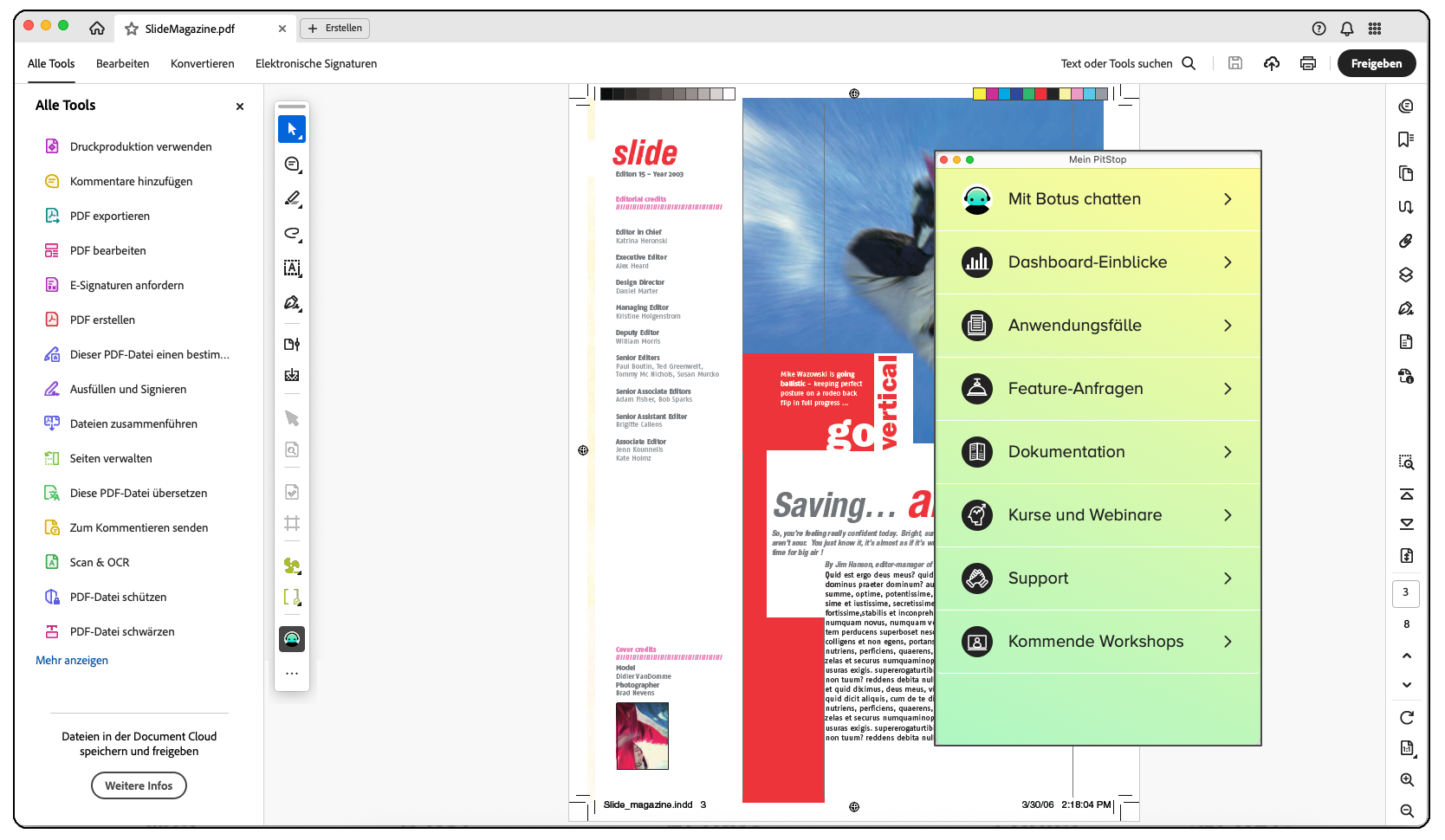
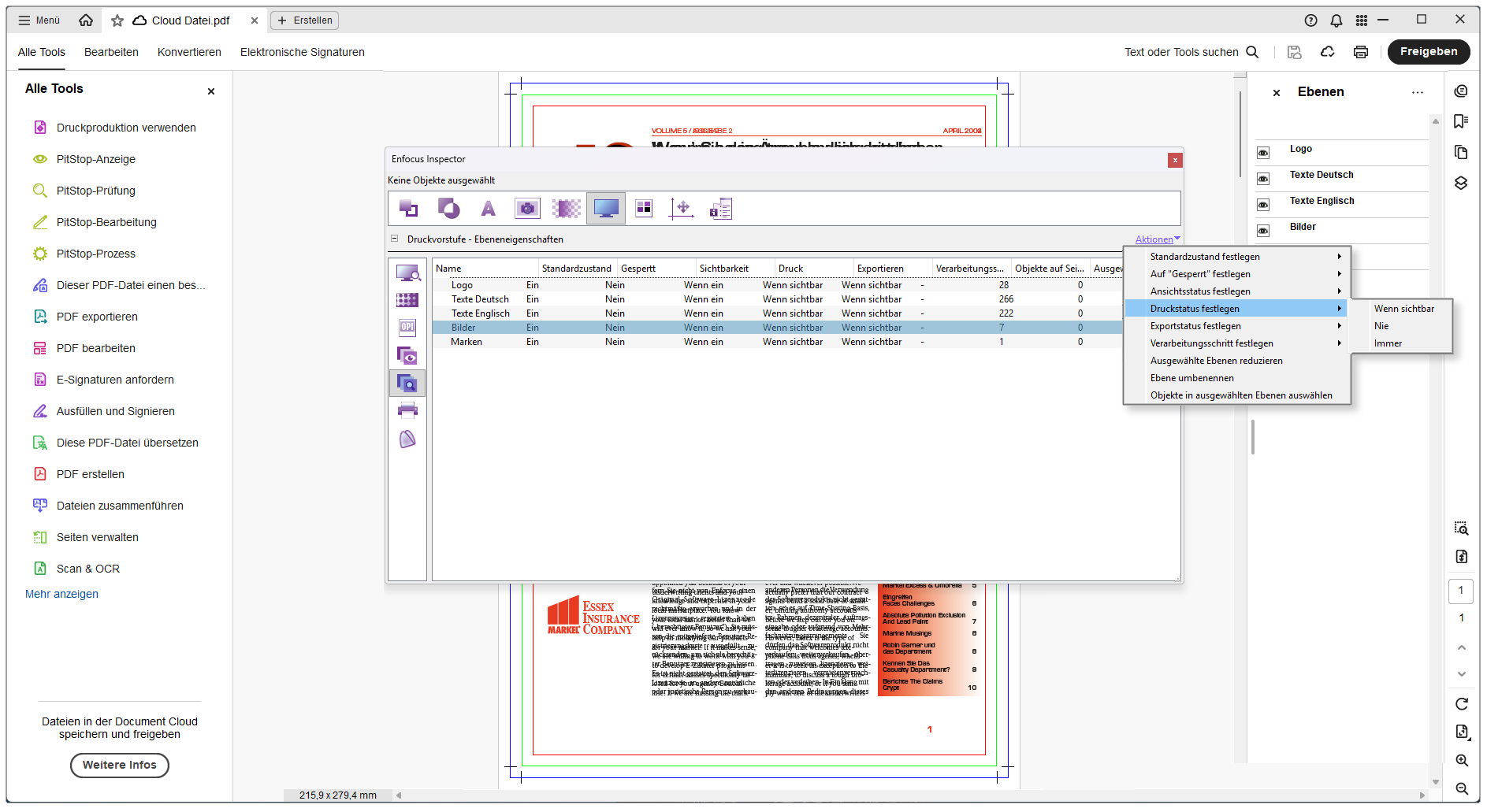
Das Inspector Fenster bietet eine neue Ebenen Konfiguration an.
Weitere FunktionenUmfangreiche Funktionen für PDF-Preflight und -Bearbeitung
Preflight-Funktion für umfassende PDF-Prüfungen
Flexible PDF-Editierung ohne Einschränkungen
Globale Korrekturfunktionen für sofortige Anpassungen
Unterstützung von Certified PDF
Vielseitige Lizenzoptionen für individuelle Bedürfnisse
Immer Up-to-Date bleiben mit dem Software-Wartungsvertrag
Trade-In Programm für einfache Lizenz-Upgrades
Auch als Server-Variante für maximale Effizienz verfügbar
Umfassende Funktionsübersicht für informierte Entscheidungen
Funktionen
Perfekte PDF-Preflight-Funktionen
Certified PDF
Optimieren Sie Ihre PDF-Dokumente einfach und effizient mit PitStop Pro - dem Standardwerkzeug für Preflight und Bearbeitung.
Globale Korrekturen automatisiert
Integrierte Certified PDF-Technologie
Flexibles Lizenzmodell für Nutzer
Immer Up-to-Date bleiben mit dem Software-Wartungsvertrag
Trade-In Programm für alte Lizenzen
Das sagen unsere Kunden zu PitStop Pro
Weitere Anwenderberichte
Gerhard Wilhelm, Medienpartner International

Jens Naumann, Der Schriftsetzer

Tobias Hoffmann, Rautenberg Druck
Sie fragen sich, was PitStop Pro kostet?
Zu den Preisen von PitStop ProFAQ
Eine Information von Enfocus zur Kompatibilität mit älteren Preflight-Profilen
Sollten Sie Preflight-Profile in PitStop verwenden, die mit PitStop Pro 10 oder einer früheren Version erstellt wurden, lesen Sie unbedingt die folgende Information, bevor Sie auf die neueste Version aktualisieren!
Wenn Sie versuchen, ein altes Preflight-Profil in PitStop Pro ab 24.03 zu öffnen oder zu bearbeiten, erhalten Sie folgende Fehlermeldung: "Ein unerwarteter Fehler ist aufgetreten, der Preflight kann nicht durchgeführt werden. Diese Certified PDF-Datei enthält keine Certified Preflight-Ergebnisse" oder "Es gibt Probleme beim Lesen des ausgewählten Preflight-Profils. Es kann nicht zur Bearbeitung geöffnet werden." Möglich wäre auch das das Profil nicht ausgeführt werden kann in PitStop Pro
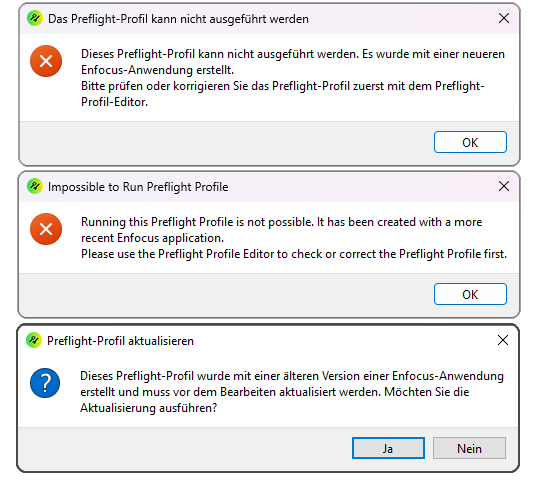
Preflight-Profile, die in PitStop 10 oder früher erstellt wurden, werden ab der Version 24.03 nicht mehr unterstützt. Stellen Sie vor dem Upgrade sicher, dass Sie Ihr Preflight-Profil in Ihrer aktuellen Version von PitStop bearbeiten.
Verarbeitung von geschützten Profilen
Bei diesen Profilen wäre es zu prüfen, ob diese sich mit Hilfe des Kennwortes öffnen lassen und eine Umwandlung durchführen. Besteht kein Zugriff auf das Kennwort so kann nur Enfocus weiterhelfen.
Die Aktualisierung des Preflight-Profils (ohne Änderung der Einstellungen) kann in neueren Versionen von PitStop Pro (bis Update 23.1) durchgeführt werden. Wenn Sie also eine Version 2023 Update 1 installiert haben und über ältere Preflight-Profile verfügen, können Sie diese aktualisieren, indem Sie sie zur Bearbeitung öffnen. Sie werden gefragt, ob Sie auf eine neuere Version aktualisieren möchten - wenn Sie dies bejahen, wird das Profil auf das neuere Format aktualisiert, das auch in Version 24.03 unterstützt wird. Das Gleiche gilt für alle alten Preflight-Profile, die in einem QuickRun verwendet werden.
Sollten Sie Preflight-Profile in PitStop verwenden, die mit PitStop Pro 10 oder einer früheren Version erstellt wurden, lesen Sie unbedingt die folgende Information, bevor Sie auf die neueste Version aktualisieren!
Wenn Sie versuchen, ein altes Preflight-Profil in PitStop Pro ab 24.03 zu öffnen oder zu bearbeiten, erhalten Sie folgende Fehlermeldung: "Ein unerwarteter Fehler ist aufgetreten, der Preflight kann nicht durchgeführt werden. Diese Certified PDF-Datei enthält keine Certified Preflight-Ergebnisse" oder "Es gibt Probleme beim Lesen des ausgewählten Preflight-Profils. Es kann nicht zur Bearbeitung geöffnet werden." Möglich wäre auch das das Profil nicht ausgeführt werden kann in PitStop Pro
Preflight-Profile, die in PitStop 10 oder früher erstellt wurden, werden ab der Version 24.03 nicht mehr unterstützt. Stellen Sie vor dem Upgrade sicher, dass Sie Ihr Preflight-Profil in Ihrer aktuellen Version von PitStop bearbeiten.
Verarbeitung von geschützten Profilen
Bei diesen Profilen wäre es zu prüfen, ob diese sich mit Hilfe des Kennwortes öffnen lassen und eine Umwandlung durchführen. Besteht kein Zugriff auf das Kennwort so kann nur Enfocus weiterhelfen.
Die Aktualisierung des Preflight-Profils (ohne Änderung der Einstellungen) kann in neueren Versionen von PitStop Pro (bis Update 23.1) durchgeführt werden. Wenn Sie also eine Version 2023 Update 1 installiert haben und über ältere Preflight-Profile verfügen, können Sie diese aktualisieren, indem Sie sie zur Bearbeitung öffnen. Sie werden gefragt, ob Sie auf eine neuere Version aktualisieren möchten - wenn Sie dies bejahen, wird das Profil auf das neuere Format aktualisiert, das auch in Version 24.03 unterstützt wird. Das Gleiche gilt für alle alten Preflight-Profile, die in einem QuickRun verwendet werden.
Mit dem Erscheinen der PitStop Pro Version 24.07 steht eine neue Funktion zur Verfügung, Profile über eine Enfocus Cloud zu teilen.
Anwender, die keine Subscription (Mietlizenz) Lizenz verwenden, können diese Funktion nicht nutzen. Das sollte aber kein Problem sein, diese eine ähnliche Funktion steht schon seit langer Zeit in PitStop Pro zur Verfügung.
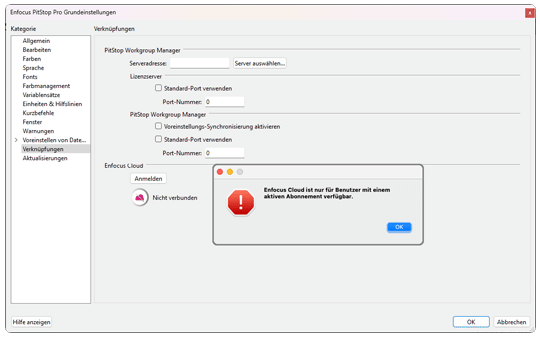
Jede PitStop Pro Version (ab 09) hat eine eigene Bibliothek für selbst erzeugte oder importierte Profile/Aktionslisten. Diese befinden sich lokal in jedem Benutzerverzeichnis.
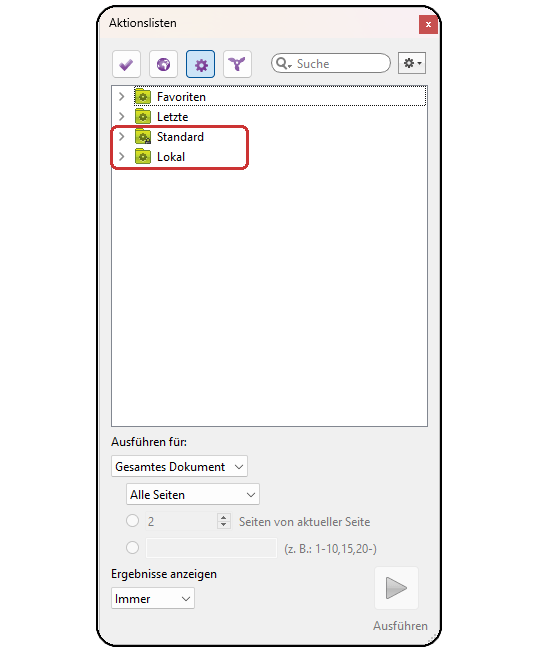
Wie können jetzt mit mehreren Benutzer diese Information ausgetauscht werden?
PitStop Pro bietet eine Möglichkeit diese, und noch weitere Informationen untereinander auszutauschen. Dafür ist eine kurze Einrichtung über die PitStop Grundeinstellung nötig.
Öffnen Sie die Voreinstellungen für PitStop Pro:
Windows Acrobat (neue Ansicht) Menü - Plug-ins - Für Bearbeiten - Voreinstellungen
Windows Acrobat Menü - Bearbeiten - Voreinstellungen
macOS Acrobat (neue Ansicht) Acrobat - Voreinstellungen
macOS Acrobat Acrobat - Voreinstellungen
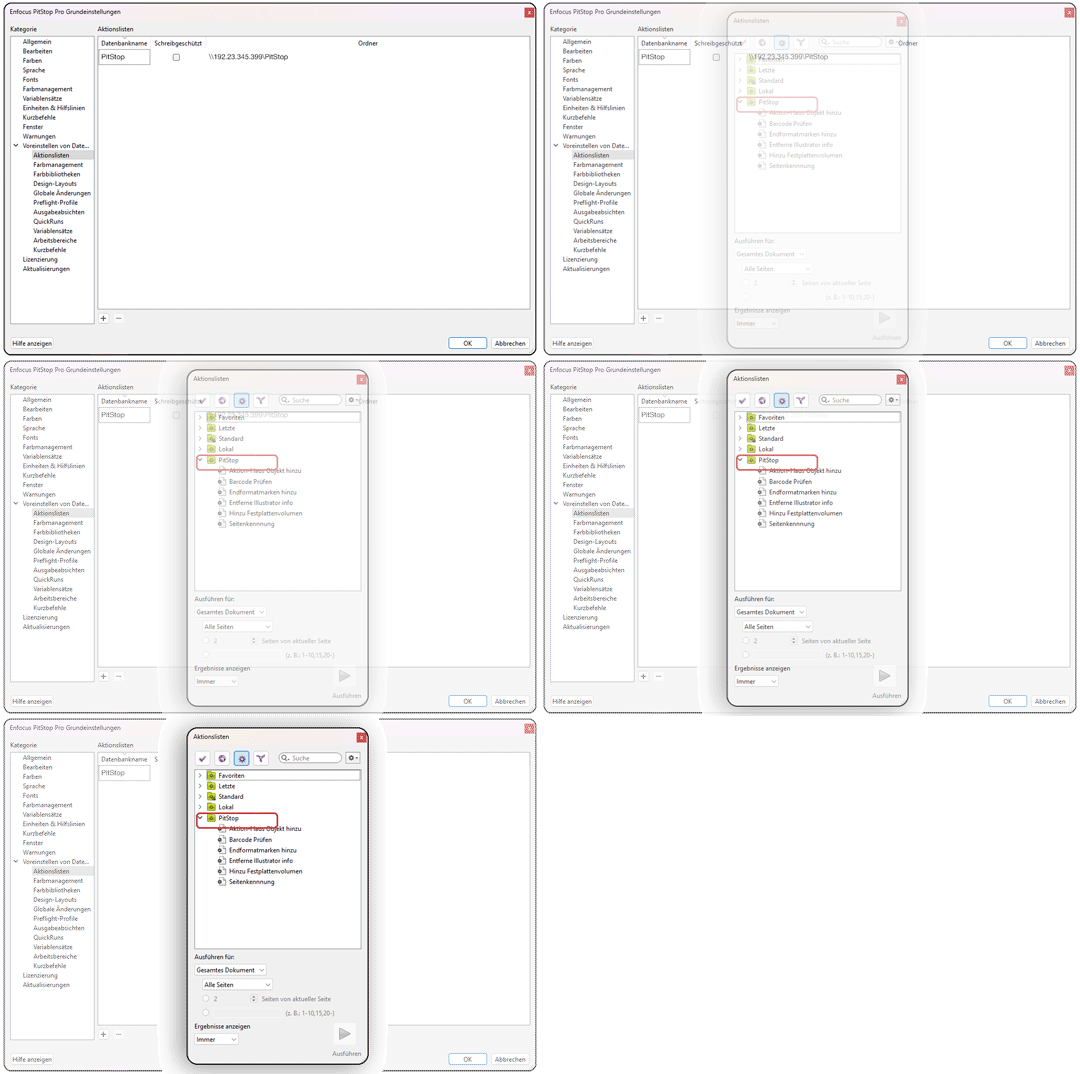
In der Kategorie Voreinstellung von Datenbanken können Sie unterschiedliche Bereiche konfigurieren. Hier wäre zu nennen: Aktionslisten, Profile, Variablensätzen oder auch Farbmanagement und viele weitere. Diese können über den "PLUS" Button als neue Datenbanken hinzufügt werden.
Was ist für neue Datenbanken zu beachten?
Wichtig ist hier natürlich ein gemeinsamer Zugriffsordner für die PitStop Anwender z.B auf einem Netzwerkverzeichnis. Hier können Sie für jede benötigte Kategorie einen Ordner anlegen, entsprechende Profile/Aktionsliste/usw. dort hinein kopieren.
In der PitStop Grundeinstellung können Sie dann diesen Ordner auswählen.
Richten Sie in jeder PitStop Installation diesen Zugriff ein und schon kann jeder entsprechenden Profile/Aktionslisten anwenden.
Unbedingt wäre zu beachten das das Netzwerk Volume vor dem Acrobat Start vorhanden sein muss.
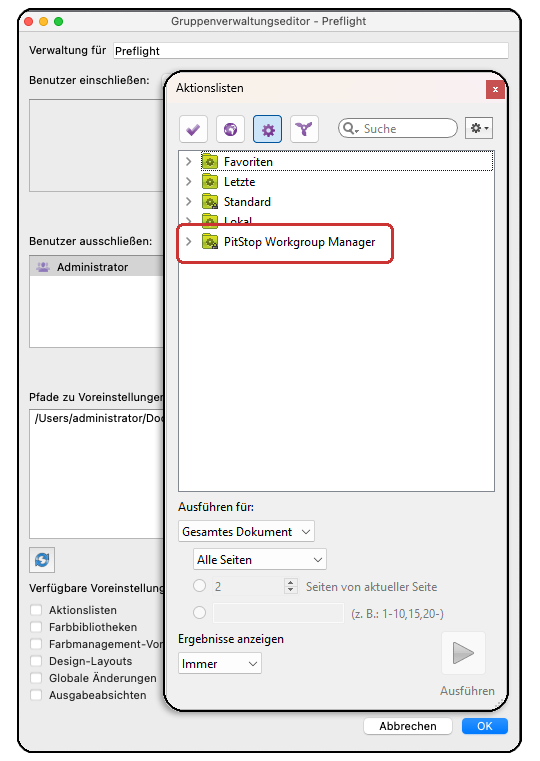
Für die PitStop Floating Lizenz kann diese über den Workgroup Manager eingerichtet werden und bietet zusätzlich eine Benutzerverwaltung an.
Damit können alle entsprechenden Anwender auf diese Freigabe zugreifen.
Anwender, die keine Subscription (Mietlizenz) Lizenz verwenden, können diese Funktion nicht nutzen. Das sollte aber kein Problem sein, diese eine ähnliche Funktion steht schon seit langer Zeit in PitStop Pro zur Verfügung.
Jede PitStop Pro Version (ab 09) hat eine eigene Bibliothek für selbst erzeugte oder importierte Profile/Aktionslisten. Diese befinden sich lokal in jedem Benutzerverzeichnis.
Wie können jetzt mit mehreren Benutzer diese Information ausgetauscht werden?
PitStop Pro bietet eine Möglichkeit diese, und noch weitere Informationen untereinander auszutauschen. Dafür ist eine kurze Einrichtung über die PitStop Grundeinstellung nötig.
Öffnen Sie die Voreinstellungen für PitStop Pro:
Windows Acrobat (neue Ansicht) Menü - Plug-ins - Für Bearbeiten - Voreinstellungen
Windows Acrobat Menü - Bearbeiten - Voreinstellungen
macOS Acrobat (neue Ansicht) Acrobat - Voreinstellungen
macOS Acrobat Acrobat - Voreinstellungen
In der Kategorie Voreinstellung von Datenbanken können Sie unterschiedliche Bereiche konfigurieren. Hier wäre zu nennen: Aktionslisten, Profile, Variablensätzen oder auch Farbmanagement und viele weitere. Diese können über den "PLUS" Button als neue Datenbanken hinzufügt werden.
Was ist für neue Datenbanken zu beachten?
Wichtig ist hier natürlich ein gemeinsamer Zugriffsordner für die PitStop Anwender z.B auf einem Netzwerkverzeichnis. Hier können Sie für jede benötigte Kategorie einen Ordner anlegen, entsprechende Profile/Aktionsliste/usw. dort hinein kopieren.
In der PitStop Grundeinstellung können Sie dann diesen Ordner auswählen.
Richten Sie in jeder PitStop Installation diesen Zugriff ein und schon kann jeder entsprechenden Profile/Aktionslisten anwenden.
Unbedingt wäre zu beachten das das Netzwerk Volume vor dem Acrobat Start vorhanden sein muss.
Für die PitStop Floating Lizenz kann diese über den Workgroup Manager eingerichtet werden und bietet zusätzlich eine Benutzerverwaltung an.
Damit können alle entsprechenden Anwender auf diese Freigabe zugreifen.
Neben der Verknüpfung aus der PitStop Grundeinstellung in die Enfocus Cloud, gibt es eine weitere Möglichkeit direkt die Enfocus Cloud zu verwalten. Dazu wählen Sie im PitStop Menü Ihre Enfocus
Cloud.
Windows Acrobat (neue Ansicht) Menü - Plug-ins - Für Hilfe - Zusatzmodul-Hilfe - Enfocus PitStop Pro Hilfe - Enfocus Cloud
macOS Acrobat (neue Ansicht) Plug-ins - Für Hilfe - Zusatzmodul-Hilfe - Enfocus PitStop Pro Hilfe - Enfocus Cloud
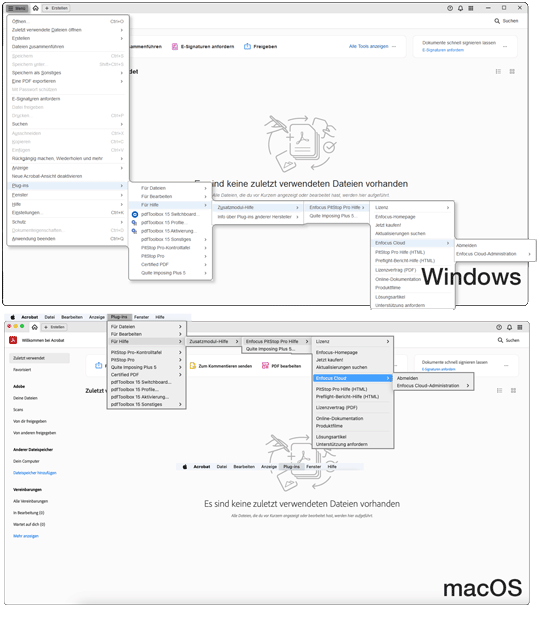
Es öffnet sich nun im Webbrowser ein Fenster, somit erhalten Sie Zugang zu den Einstellungsmöglichkeiten.
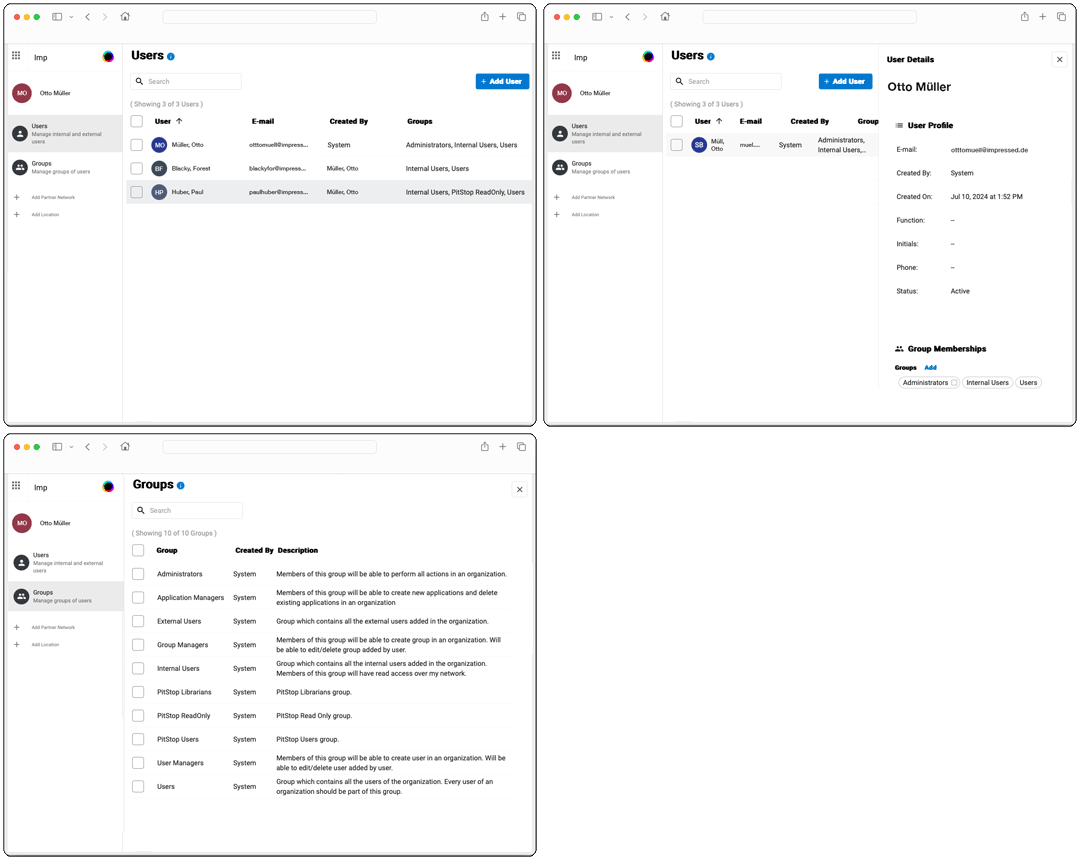
Sie finden hier verschiedene Optionen um Benutzer hinzuzufügen, Gruppen zu verwalten und Beschränkungen einzurichten.
Windows Acrobat (neue Ansicht) Menü - Plug-ins - Für Hilfe - Zusatzmodul-Hilfe - Enfocus PitStop Pro Hilfe - Enfocus Cloud
macOS Acrobat (neue Ansicht) Plug-ins - Für Hilfe - Zusatzmodul-Hilfe - Enfocus PitStop Pro Hilfe - Enfocus Cloud
Es öffnet sich nun im Webbrowser ein Fenster, somit erhalten Sie Zugang zu den Einstellungsmöglichkeiten.
Sie finden hier verschiedene Optionen um Benutzer hinzuzufügen, Gruppen zu verwalten und Beschränkungen einzurichten.
Anwender mit einer PitStop Pro Subskription Lizenz haben die Möglichkeit, ab Version 24.07 eine Verknüpfung zur
Enfocus Cloud aufzubauen. Mit dieser Enfocus Cloud ist es möglich Profile, Aktionslisten usw. mit anderen Benutzern zu teilen.
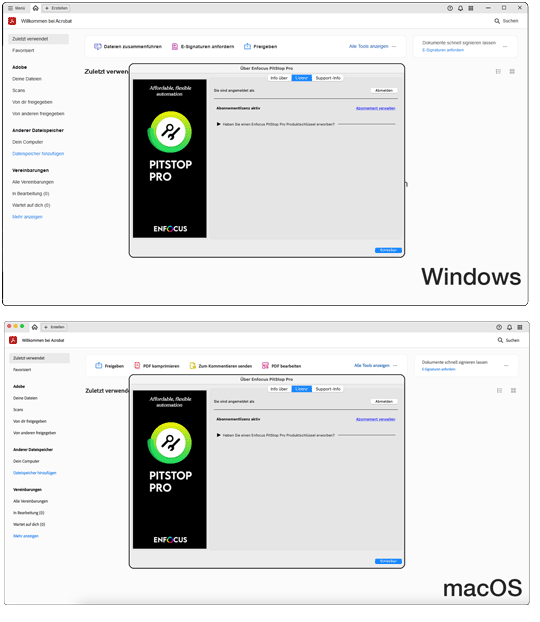 Die Nutzung der Enfocus Cloud ermöglicht u.a. das Verteilen von Preflight-Profilen oder Aktionslisten. Außerdem erhalten Sie dafür eine Benutzerverwaltung. So können zusätzliche Benutzer
angelegt, aber auch eingeschränkt werden. Damit wird erreicht das Anwender die gleichen Profile oder Aktionslisten einsetzen können. Einrichtung von Enfocus
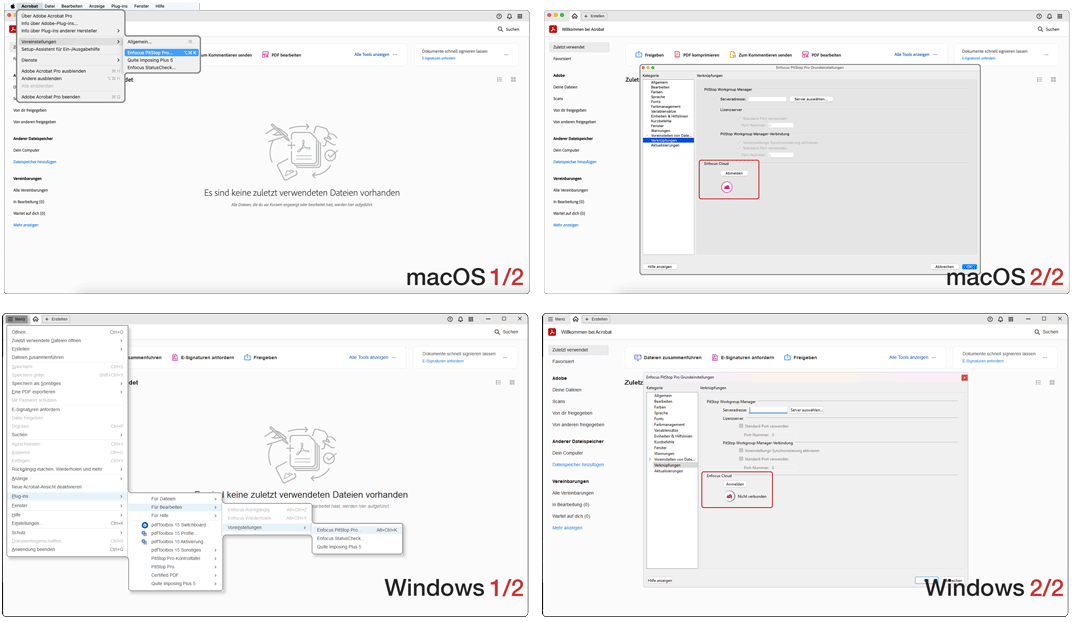
Cloud Öffnen Sie bitte zuerst die PitStop Pro Grundeinstellung. Diese finden Sie unter dem Menü: Windows
Acrobat (neue Ansicht) Menü - Plug-ins - Für Bearbeiten - Voreinstellungen Windows Acrobat Menü - Bearbeiten - Voreinstellungen macOS Acrobat
(neue Ansicht) Acrobat - Voreinstellungen macOS Acrobat Acrobat - Voreinstellungen In der PitStop Pro Grundeinstellung, Kategorie Verknüpfung, klicken Sie auf Anmelden im Bereich Enfocus Cloud.
Die Nutzung der Enfocus Cloud ermöglicht u.a. das Verteilen von Preflight-Profilen oder Aktionslisten. Außerdem erhalten Sie dafür eine Benutzerverwaltung. So können zusätzliche Benutzer
angelegt, aber auch eingeschränkt werden. Damit wird erreicht das Anwender die gleichen Profile oder Aktionslisten einsetzen können. Einrichtung von Enfocus
Cloud Öffnen Sie bitte zuerst die PitStop Pro Grundeinstellung. Diese finden Sie unter dem Menü: Windows
Acrobat (neue Ansicht) Menü - Plug-ins - Für Bearbeiten - Voreinstellungen Windows Acrobat Menü - Bearbeiten - Voreinstellungen macOS Acrobat
(neue Ansicht) Acrobat - Voreinstellungen macOS Acrobat Acrobat - Voreinstellungen In der PitStop Pro Grundeinstellung, Kategorie Verknüpfung, klicken Sie auf Anmelden im Bereich Enfocus Cloud.
 Es öffnet sich ein Anmeldefenster, hier melden Sie sich mit der verwendete Enfocus ID an. Nach kurzer Zeit sind Sie mit der Enfocus Cloud verbunden. Wenn Sie jetzt z.B das Profile-Fenster oder
Aktionslisten Fenster von PitStop im Acrobat öffnen, sehen Sie eine neue Datanbank.
Es öffnet sich ein Anmeldefenster, hier melden Sie sich mit der verwendete Enfocus ID an. Nach kurzer Zeit sind Sie mit der Enfocus Cloud verbunden. Wenn Sie jetzt z.B das Profile-Fenster oder
Aktionslisten Fenster von PitStop im Acrobat öffnen, sehen Sie eine neue Datanbank. 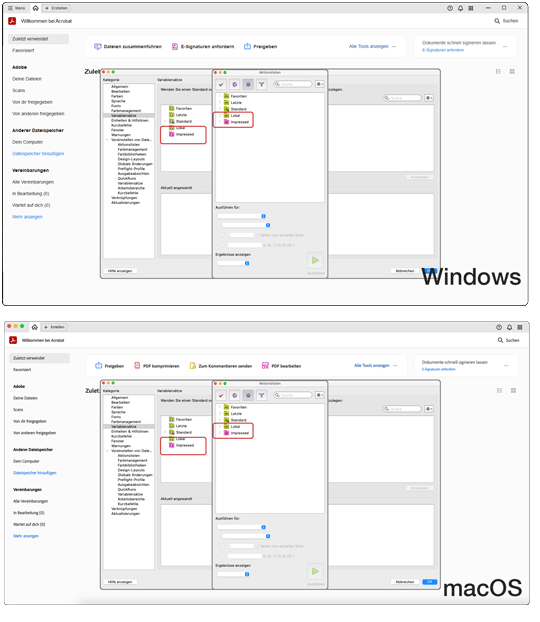 Dieser "rote" Ordner zeigt den neuen Bereich aus der Enfocus Cloud an. In diesen Ordner können nun neue, duplizierte oder Importierte Dateien abgelegt werden. Diese können per drag ´n drop auch aus
bestehenden Datenbanken bewegt werden.
Dieser "rote" Ordner zeigt den neuen Bereich aus der Enfocus Cloud an. In diesen Ordner können nun neue, duplizierte oder Importierte Dateien abgelegt werden. Diese können per drag ´n drop auch aus
bestehenden Datenbanken bewegt werden. 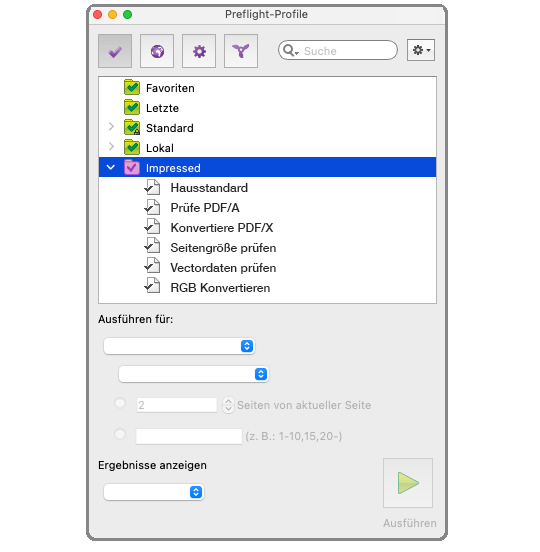 Wichtige Zusatzinformation:
Die Nutzung der Enfocus Cloud ermöglicht u.a. das Verteilen von Preflight-Profilen oder Aktionslisten. Außerdem erhalten Sie dafür eine Benutzerverwaltung. So können zusätzliche Benutzer
angelegt, aber auch eingeschränkt werden. Damit wird erreicht das Anwender die gleichen Profile oder Aktionslisten einsetzen können. Einrichtung von Enfocus
Cloud Öffnen Sie bitte zuerst die PitStop Pro Grundeinstellung. Diese finden Sie unter dem Menü: Windows
Acrobat (neue Ansicht) Menü - Plug-ins - Für Bearbeiten - Voreinstellungen Windows Acrobat Menü - Bearbeiten - Voreinstellungen macOS Acrobat
(neue Ansicht) Acrobat - Voreinstellungen macOS Acrobat Acrobat - Voreinstellungen In der PitStop Pro Grundeinstellung, Kategorie Verknüpfung, klicken Sie auf Anmelden im Bereich Enfocus Cloud.
Es öffnet sich ein Anmeldefenster, hier melden Sie sich mit der verwendete Enfocus ID an. Nach kurzer Zeit sind Sie mit der Enfocus Cloud verbunden. Wenn Sie jetzt z.B das Profile-Fenster oder
Aktionslisten Fenster von PitStop im Acrobat öffnen, sehen Sie eine neue Datanbank.
Dieser "rote" Ordner zeigt den neuen Bereich aus der Enfocus Cloud an. In diesen Ordner können nun neue, duplizierte oder Importierte Dateien abgelegt werden. Diese können per drag ´n drop auch aus
bestehenden Datenbanken bewegt werden.
Wichtige Zusatzinformation:
- Mit der Version PitStop Pro 25.03 steht diese Funktion auch dem PitStop Server 25.03 zur Verfügung. Der gemeinsame Zugang ist aber nur in Verbindung einer Subscription für PitStop Server möglich und auch nur in Verbindung mit Enfocus Switch.
- Bei der Cloud Anmeldung kann es zu einer Rückmeldung kommen die besagt: "Dem Abonnement von xxxx@xxx.com ist kein Land zugeordnet. Gehen Sie zu Mein Enfocus, um ein Land festzulegen." Wechseln Sie dazu bitte in die Enfocus ID und ergänzen dort die Rechnungsdaten mit der Länderkennung.
Unter Windows 11 wird Acrobat 24 und PitStop Pro 24.11 eingesetzt. Mit einem "Doppelklick" auf eine PDF öffnet sich zwar Acrobat, aber PitStop ist nicht mehr vorhanden. Wiederholt man diesen Vorgang,
so wird einmal PitStop im Acrobat sichtbar, ein anderes Mal hingegen nicht.
Nach Kundenberichten zeigt sich folgende Acrobat Einstellung dafür verantwortlich. In der Acrobat Grundeinstellung - Allgemein befindet sich Funktion: PDF-Miniaturansicht im Windows Explorer aktivieren. Ist diese Funktion aktiv, so wirkt sich das auf das Startverhalten von Acrobat aus.
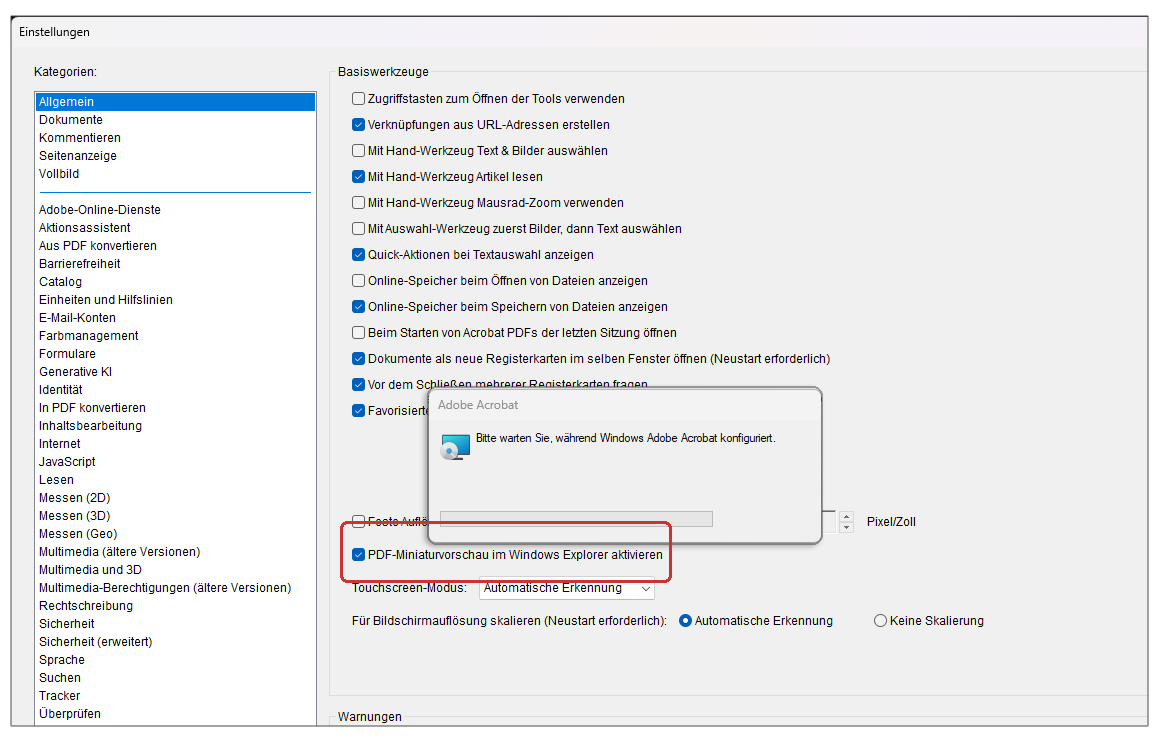
Nach Kundenberichten zeigt sich folgende Acrobat Einstellung dafür verantwortlich. In der Acrobat Grundeinstellung - Allgemein befindet sich Funktion: PDF-Miniaturansicht im Windows Explorer aktivieren. Ist diese Funktion aktiv, so wirkt sich das auf das Startverhalten von Acrobat aus.
Sie haben eine sogenannte Floating-Lizenz von PitStop Pro erworben und möchten diese nun innerhalb Ihres Netzwerks
installieren und aktivieren. Die nachfolgenden Schritte sollen Ihnen dabei helfen: Bitte laden Sie sich die aktuellste Version (ein entsprechender Lizenzschlüssel sollte vorliegen) des
PitStop Workgroup Managers herunter und installieren Sie diesen mit dem Installationsprogramm auf einem zentralen,
im lokalen Netzwerk verfügbaren Rechner/Server. Sollten Sie bereits einen älteren PitStop Workgroup Manager (ab Version 09) im Einsatz haben, so installieren Sie den PitStop Workgroup Manager über
die bestehenden Version (Systemanforderung beachten). Nach der Installation des PitStop Workgroup Manager (dieser ist sowohl für Mac als auch Windows verfügbar) steht Ihnen der PitStop Workgroup
Manager zur Verfügung:
 Starten Sie das Programm. Im Reiter "Lizenz" können Sie die Aktivierung vornehmen Über "Aktivieren" werden Sie durch den Aktivierungsprozess geführt. Für eine Aktivierung benötigen Sie:
 Wählen Sie dort in der Kategorie Verknüpfungen nun die entsprechende Server IP Adresse Ihres Workgroup Manager aus. Es wird Ihnen die aktuelle IP
Adresse dort angezeigt. Nach einem Neustart von Acrobat wird beim Aufrufen einer PitStop Pro Funktion danach eine Lizenz vom eigenen Lizenz Server bereitgestellt. Sie erkennen dis daran, dass im
Über Enfocus PitStop Pro Dialogfeld der Eintrag Durch Lizenzserver lizenziert zu sehen ist.
Wählen Sie dort in der Kategorie Verknüpfungen nun die entsprechende Server IP Adresse Ihres Workgroup Manager aus. Es wird Ihnen die aktuelle IP
Adresse dort angezeigt. Nach einem Neustart von Acrobat wird beim Aufrufen einer PitStop Pro Funktion danach eine Lizenz vom eigenen Lizenz Server bereitgestellt. Sie erkennen dis daran, dass im
Über Enfocus PitStop Pro Dialogfeld der Eintrag Durch Lizenzserver lizenziert zu sehen ist.

Der PitStop PitStop Workgroup Manager
Der PitStop Workgroup Manager ist für das Zusammenfassen und Verwalten von Benutzern und Gruppen sowie die Verteilung von Voreinstellungen, Aktionen, Preflight-Profilen etc. an die einzelnen PitStop Arbeitsstationen zuständig, die über den Licence Server verwaltet werden. Installiert wird der PitStop Workgroup Manager standardmäßig an den folgenden Orten:- macOS Programme/Enfocus/Enfocus PitStop Workgroup Manager
- Windows: Programme/Enfocus/Enfocus PitStop Workgroup Manager
Aktivierung der Floating Lizenz auf dem Enfocus Lizenz Server
Die Aktivierung Ihrer Floating Lizenz erfolgt mit dem PitStop Workgroup Manager.
Starten Sie das Programm. Im Reiter "Lizenz" können Sie die Aktivierung vornehmen Über "Aktivieren" werden Sie durch den Aktivierungsprozess geführt. Für eine Aktivierung benötigen Sie:
- einen Lizenzschlüssel (den Sie bei Kauf einer Floating-Lizenz erhalten), und
- einer Enfocus ID auf dem Enfocus Webserver
Lizenzen im Netzwerk freigeben:
Nach dem die Aktivierung der Lizenz erfolgreich abgeschlossen wurde, wird automatisch die entsprechende Lizenz-Anzahl im Netzwerk freigegeben.Verbinden der PitStop Pro Arbeitsstationen mit dem PitStop Workgroup Manager
Nach der Installation von PitStop Pro starten Sie dazu Adobe Acrobat und wählen Sie als erstes die Enfocus PitStop Pro Grundeinstellungen aus. Diese finden Sie unter- macOS: Voreinstellungen -> Enfocus PitStop Pro Grundeinstellungen
- Windows: Voreinstellungen -> Enfocus PitStop Pro Grundeinstellungen
Wählen Sie dort in der Kategorie Verknüpfungen nun die entsprechende Server IP Adresse Ihres Workgroup Manager aus. Es wird Ihnen die aktuelle IP
Adresse dort angezeigt. Nach einem Neustart von Acrobat wird beim Aufrufen einer PitStop Pro Funktion danach eine Lizenz vom eigenen Lizenz Server bereitgestellt. Sie erkennen dis daran, dass im
Über Enfocus PitStop Pro Dialogfeld der Eintrag Durch Lizenzserver lizenziert zu sehen ist.
Wie funktioniert der PitStop Workgroup Manager
Der PitStop Workgroup Manager vergibt im Netzwerk Lizenzen an Arbeitsstationen, welche sich über die TCP/IP Adresse (in den PitStop Grundeinstellungen/Lizensierung) mit dem Lizenz Server verbinden. Die Lizenz wird dann vergeben, wenn zum ersten Mal eine Funktion von Enfocus PitStop Pro verwendet wird. Solange Sie nur Acrobat starten, wird noch keine Lizenz "verbraucht". Eine einmal vergebene Lizenz für einen Arbeitsplatz wird an den Lizenz Server zurückgegeben, wenn Acrobat auf einem Arbeitsplatz beendet wird.Können unterschiedliche Versionen von PitStop Pro parallel mit einem PitStop Workgroup Manager genutzt werden?
Wenn Sie bereits für ältere Versionen eine Floating Lizenz benutzt haben, so können Sie im Rahmen des Wartungsvertrages auf die jeweils aktuellste PitStop Pro-Version upgraden. Sie erhalten von uns einen Upgrade-Schlüssel für den Floating Licence Server, den Sie dann auf dem Server zusätzlich aktivieren können. Dadurch ist es möglich, weiterhin mit älteren Versionen zu arbeiten und gleichzeitig Arbeitsstationen graduell auf die neue Version umzustellen und zu nutzen. Die Lizenzanzahl Ihrer Floating-Lizenz gibt dabei vor, mit wie vielen Arbeitsstationen Sie gleichzeitig arbeiten können - unabhängig davon, mit welcher Version diese Arbeitsstationen ausgestattet sind. Hinweis: Dieser Beitrag wurde im Jahr 2018 erstellt. Die Abbildungen zeigen die damalige Darstellung, diese können heute abweichen
In PitStop Professional lassen sich an verschiedenen Stellen im Programm Farbmanagement-Einstellungen vornehmen. Dieser Artikel soll
Ihnen dabei helfen zu verstehen, wann welche Einstellungen verwendet werden. Farbmanagement-Einstellungen In PitStop
Pro lassen sich Farbmanagement-Einstellungen an folgenden Stellen einrichten:
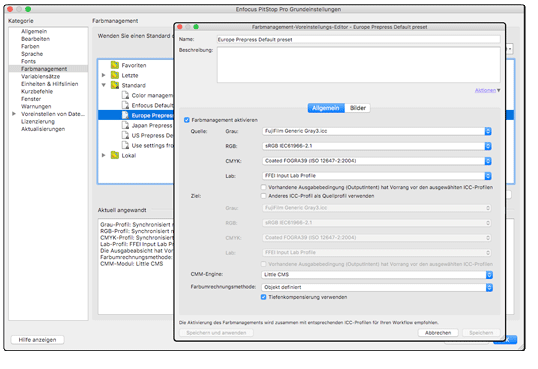 Ist diese Voreinstellung deaktiviert, so werden Farben mit den voreingestellten Konvertierungs-Algorythmen (die auf Maximum Schwarz basieren) umgewandelt. Wenn die Farbmanagement-Voreinstellungen
von PitStop aktiv sind, dann verwendet PitStop die dort selektierten Quell- und Zielprofile für die Farbkonvertierung. Es können auch unterschiedliche Einstellungen für Bilder und
Text-/Vektorobjekte gewählt werden. Wenn man auf unterschiedlichen Rechnern die gleichen Resultate erhalten möchte, so müssen die Grundeinstellungen also demnach auch identisch sein! Auch wäre eine
Überlegung die Farbmanagement Einstellung des Acrobat zu überprüfen. Diese beiden Einstellungen sollten am besten eine gleiche Einstellung aufweisen.
2. Farbmanagement-Einstellungen im PDF-Profil In der Kategorie "Farbmanagement" im Profil-Editor lassen sich die gleichen Farbmanagement-Einstellungen vornehmen, wie Sie diese auch
in den Grundeinstellungen von PitStop vorfinden. Diese Einstellungen überschreiben die in den Grundeinstellungen getroffenen Einstellungen, d.h. die Profil-Einstellungen haben
Vorrang vor den Grundeinstellungen.
Ist diese Voreinstellung deaktiviert, so werden Farben mit den voreingestellten Konvertierungs-Algorythmen (die auf Maximum Schwarz basieren) umgewandelt. Wenn die Farbmanagement-Voreinstellungen
von PitStop aktiv sind, dann verwendet PitStop die dort selektierten Quell- und Zielprofile für die Farbkonvertierung. Es können auch unterschiedliche Einstellungen für Bilder und
Text-/Vektorobjekte gewählt werden. Wenn man auf unterschiedlichen Rechnern die gleichen Resultate erhalten möchte, so müssen die Grundeinstellungen also demnach auch identisch sein! Auch wäre eine
Überlegung die Farbmanagement Einstellung des Acrobat zu überprüfen. Diese beiden Einstellungen sollten am besten eine gleiche Einstellung aufweisen.
2. Farbmanagement-Einstellungen im PDF-Profil In der Kategorie "Farbmanagement" im Profil-Editor lassen sich die gleichen Farbmanagement-Einstellungen vornehmen, wie Sie diese auch
in den Grundeinstellungen von PitStop vorfinden. Diese Einstellungen überschreiben die in den Grundeinstellungen getroffenen Einstellungen, d.h. die Profil-Einstellungen haben
Vorrang vor den Grundeinstellungen. 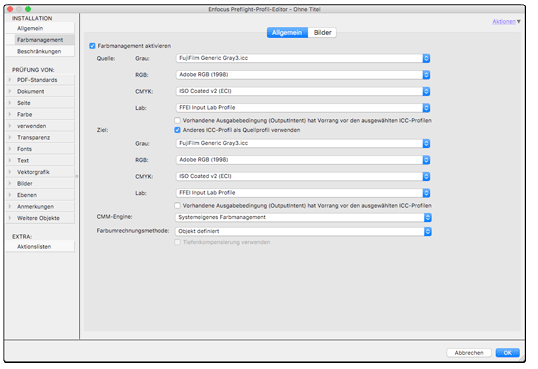 Wenn Sie also sicherstellen wollen, dass die Resultate von Farbraum-Konvertierungen, welche Sie in einem PDF-Profil durchführen auf unterschiedlichen Rechnern gleich sein sollen, so nehmen Sie die
gewünschten Farbmanagement-Einstellungen innerhalb des Profils vor! 3. Farbmanagement-Einstellungen überschreiben in Aktionslisten In älteren Versionen von PitStop war es nur
über eine versteckte Funktion möglich, die Farbmanagement-Einstellungen innerhalb der Aktion selbst zu definieren. Dies ist jetzt direkt möglich. In einen Aktion Editor finden Sie unter
"Änderungen" den Eintrag finden Sie den Eintrag "Farbmanagement-Einstellungen überschreiben".
Wenn Sie also sicherstellen wollen, dass die Resultate von Farbraum-Konvertierungen, welche Sie in einem PDF-Profil durchführen auf unterschiedlichen Rechnern gleich sein sollen, so nehmen Sie die
gewünschten Farbmanagement-Einstellungen innerhalb des Profils vor! 3. Farbmanagement-Einstellungen überschreiben in Aktionslisten In älteren Versionen von PitStop war es nur
über eine versteckte Funktion möglich, die Farbmanagement-Einstellungen innerhalb der Aktion selbst zu definieren. Dies ist jetzt direkt möglich. In einen Aktion Editor finden Sie unter
"Änderungen" den Eintrag finden Sie den Eintrag "Farbmanagement-Einstellungen überschreiben". 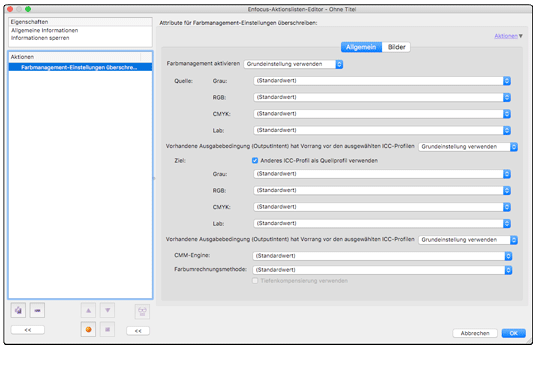 Nehmen Sie diesen Eintrag in eine Aktion unmittelbar vor den Konvertierungsbefehl auf und definieren Sie hier, welche Farbmanagement-Einstellungen bei der Ausführung der Aktion verwendet werden
sollen. Diese Einstellungen überschreiben die in den Grundeinstellungen getroffenen Einstellungen, d.h. die Aktions-Einstellungen haben Vorrang vor den Grundeinstellungen. Da
sich dieser Eintrag auch mehrfach innerhalb einer Aktion aufnehmen lässt, können Sie für unterschiedliche Objekte auch unterschiedliche Einstellungen verwenden!
Nehmen Sie diesen Eintrag in eine Aktion unmittelbar vor den Konvertierungsbefehl auf und definieren Sie hier, welche Farbmanagement-Einstellungen bei der Ausführung der Aktion verwendet werden
sollen. Diese Einstellungen überschreiben die in den Grundeinstellungen getroffenen Einstellungen, d.h. die Aktions-Einstellungen haben Vorrang vor den Grundeinstellungen. Da
sich dieser Eintrag auch mehrfach innerhalb einer Aktion aufnehmen lässt, können Sie für unterschiedliche Objekte auch unterschiedliche Einstellungen verwenden!
- Grundeinstellungen zu Enfocus PitStop Pro
- Im PDF-Profil in der Kategorie "Verarbeitung"
- In Aktionen mit Hilfe der Funktion "Farbmanagement-Einstellungen überschreiben"
Ist diese Voreinstellung deaktiviert, so werden Farben mit den voreingestellten Konvertierungs-Algorythmen (die auf Maximum Schwarz basieren) umgewandelt. Wenn die Farbmanagement-Voreinstellungen
von PitStop aktiv sind, dann verwendet PitStop die dort selektierten Quell- und Zielprofile für die Farbkonvertierung. Es können auch unterschiedliche Einstellungen für Bilder und
Text-/Vektorobjekte gewählt werden. Wenn man auf unterschiedlichen Rechnern die gleichen Resultate erhalten möchte, so müssen die Grundeinstellungen also demnach auch identisch sein! Auch wäre eine
Überlegung die Farbmanagement Einstellung des Acrobat zu überprüfen. Diese beiden Einstellungen sollten am besten eine gleiche Einstellung aufweisen.
2. Farbmanagement-Einstellungen im PDF-Profil In der Kategorie "Farbmanagement" im Profil-Editor lassen sich die gleichen Farbmanagement-Einstellungen vornehmen, wie Sie diese auch
in den Grundeinstellungen von PitStop vorfinden. Diese Einstellungen überschreiben die in den Grundeinstellungen getroffenen Einstellungen, d.h. die Profil-Einstellungen haben
Vorrang vor den Grundeinstellungen.
Wenn Sie also sicherstellen wollen, dass die Resultate von Farbraum-Konvertierungen, welche Sie in einem PDF-Profil durchführen auf unterschiedlichen Rechnern gleich sein sollen, so nehmen Sie die
gewünschten Farbmanagement-Einstellungen innerhalb des Profils vor! 3. Farbmanagement-Einstellungen überschreiben in Aktionslisten In älteren Versionen von PitStop war es nur
über eine versteckte Funktion möglich, die Farbmanagement-Einstellungen innerhalb der Aktion selbst zu definieren. Dies ist jetzt direkt möglich. In einen Aktion Editor finden Sie unter
"Änderungen" den Eintrag finden Sie den Eintrag "Farbmanagement-Einstellungen überschreiben".
Nehmen Sie diesen Eintrag in eine Aktion unmittelbar vor den Konvertierungsbefehl auf und definieren Sie hier, welche Farbmanagement-Einstellungen bei der Ausführung der Aktion verwendet werden
sollen. Diese Einstellungen überschreiben die in den Grundeinstellungen getroffenen Einstellungen, d.h. die Aktions-Einstellungen haben Vorrang vor den Grundeinstellungen. Da
sich dieser Eintrag auch mehrfach innerhalb einer Aktion aufnehmen lässt, können Sie für unterschiedliche Objekte auch unterschiedliche Einstellungen verwenden!
Enfocus bietet Subskriptions-Lizenzen (Abonnement-, Miet-Lizenzen) für Enfocus PitStop Pro und PitStop Server an. Für alle Produkte erfolgt die Lizenz-Übernahme und -Verwaltung über ein Konto auf dem Lizenzserver von Enfocus,
die Enfocus-ID. Neben einer einfachen Subskriptions-Lizenz wird auch eine "Eintausch-Lizenz" (Trade-In Subskriptions-Lizenz) angeboten. Letztere ist für Anwender von älteren
Produktversionen vorgesehen, für die keine Updates mehr angeboten werden.
Über diesen Link Enfocus-ID erstellen werden Sie direkt auf die Webseite von Enfocus weitergeleitet.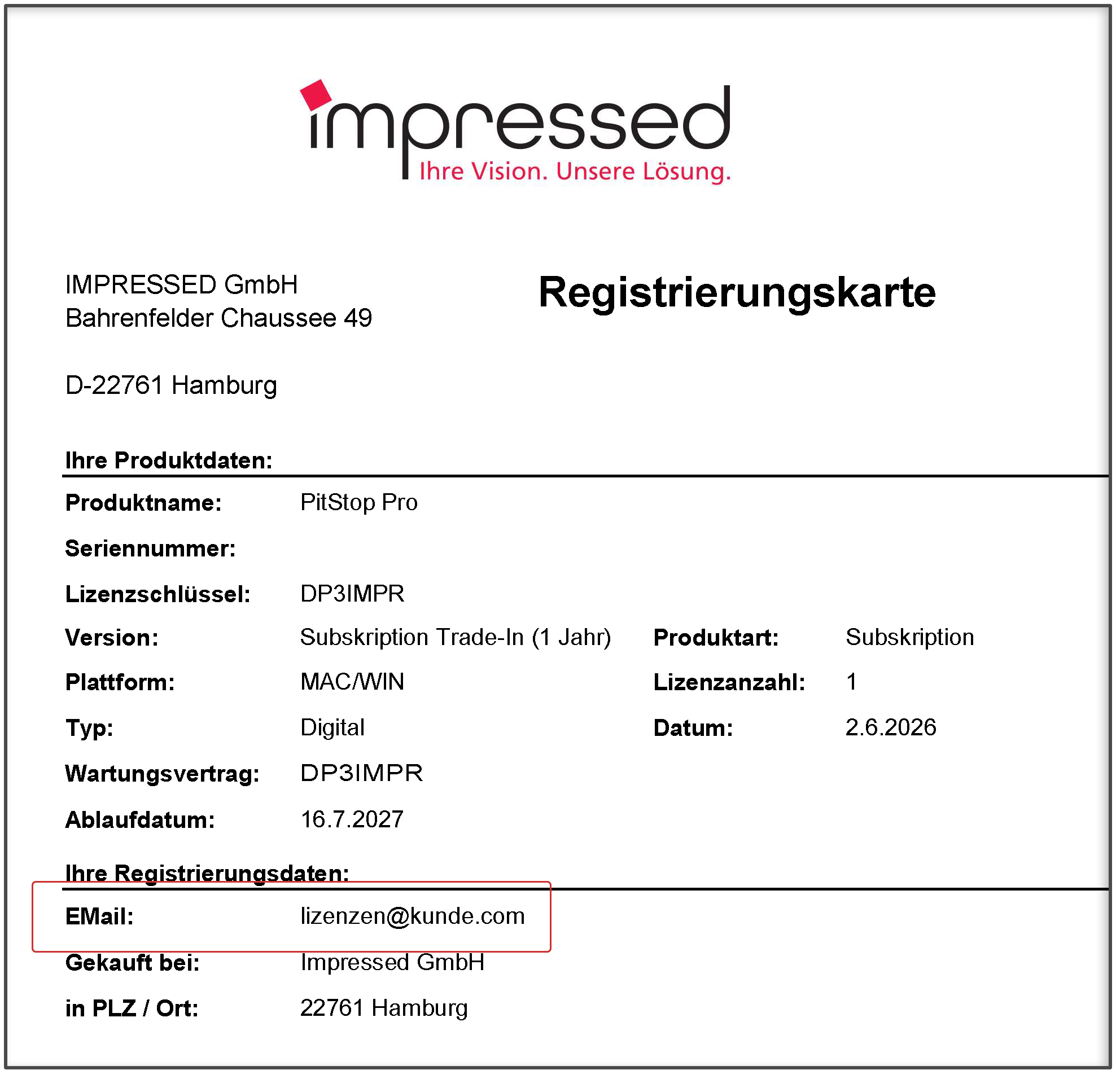 (Beispieldaten, Darstellungen können Abweichen)
 Aus einer Enfocus ID kann nur eine Lizenz an PitStop übergeben werden.
Weitere Lizenzen müssen weitere Enfocus-ID zugewiesen werden.
Aus einer Enfocus ID kann nur eine Lizenz an PitStop übergeben werden.
Weitere Lizenzen müssen weitere Enfocus-ID zugewiesen werden.
1. Anlegen einer Enfocus-ID
Erzeugen Sie bitte so ein Konto auf Basis der E-Mail Adresse, die Sie in Ihrer Registrierungskarte finden können. Die neu Lizenz wurde auf dieser E-mail Adresse bereitgestellt von Enfocus. Sollte es sich um mehr als eine Lizenz handeln, so können diese natürlich von dort weitergegeben werden.Über diesen Link Enfocus-ID erstellen werden Sie direkt auf die Webseite von Enfocus weitergeleitet.
(Beispieldaten, Darstellungen können Abweichen)
2. Zugriff auf die Subskription Lizenz
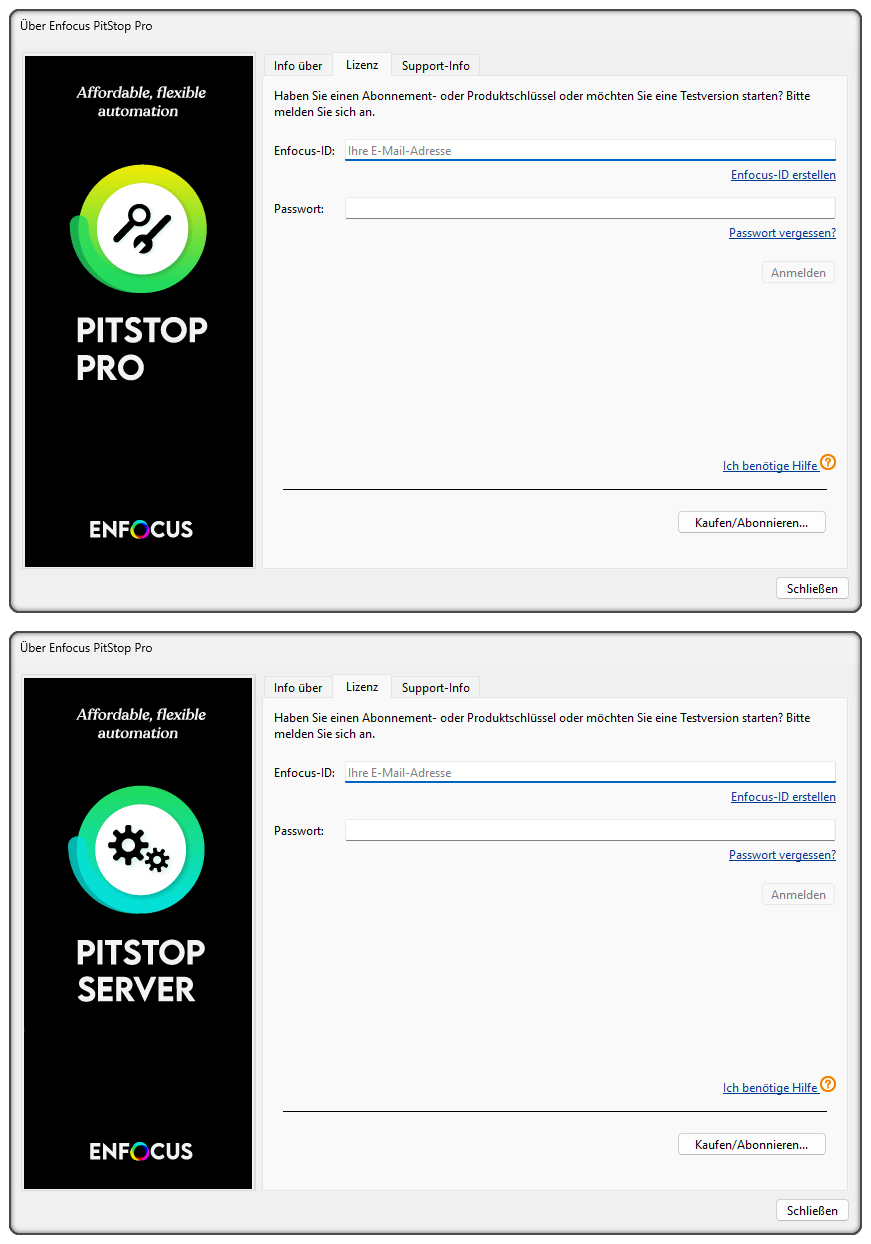
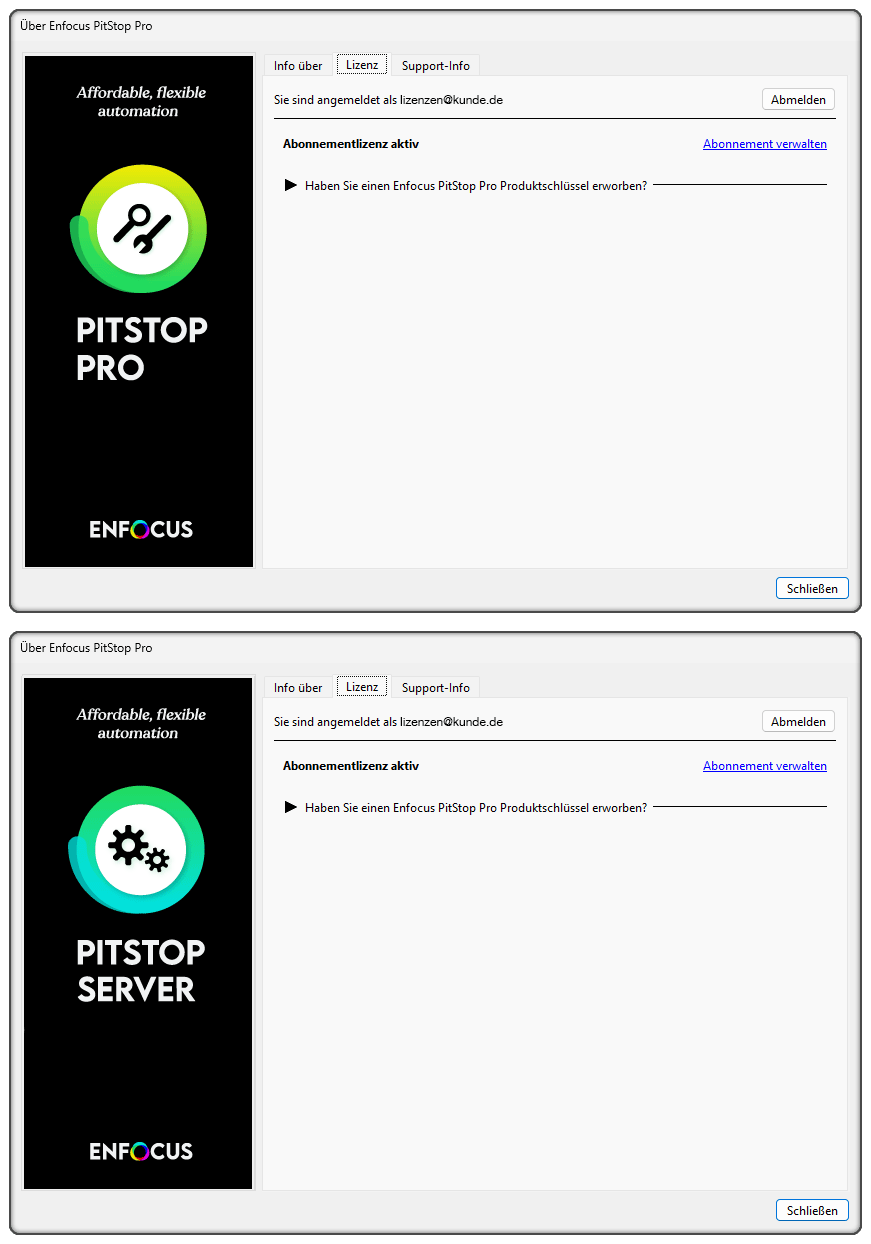
Installieren Sie bitte zunächst Ihre Version von PitStop Pro / PitStop Server auf dem Computer, auf welchem die Verwendung erfolgen soll. Danach starten Sie Acrobat mit PitStop Pro, bzw. den PitStop Server. Wählen Sie nach den Start den Reiter Lizenz. Dieser wird Ihnen entweder nach dem Start automatisch angezeigt oder sie können diesen über folgende Menüs aufrufen: PitStop Pro macOS Acrobat Acrobat - Info über Plug-ins anderer Hersteller - Über Enfocus PitStop Pro Windows Acrobat Menü - Plug-ins - Für Bearbeiten - Voreinstellungen PitStop Server Mac: Menüleiste Enfocus PitStop Server/Über Enfocus PitStop Server Windows: Hilfe / Info über Über Enfocus PitStop Server Hier wählen Sie bitte den Reiter: LizenzAus einer Enfocus ID kann nur eine Lizenz an PitStop übergeben werden.
Weitere Lizenzen müssen weitere Enfocus-ID zugewiesen werden.
3. Fragen rund um die Subskriptions-Lizenz in der Verwendung
Fragen um die Verwendung einer bestehenden Subskriptions-Lizenz finden Sie hier in diesem Link.In wenigen Minuten zu neuen PitStop Pro-Skills: Tutorials für Einsteiger und Experten.
So funktioniert PitStop Pro
Für Neueinsteiger haben wir hier eine Kurzübersicht zu den wichtigsten Anwendungsbereichen und Funktionen des Acrobat Plug-Ins Enfocus PitStop Pro, einschließlich der manuellen Bearbeitung von
PDF-Objekten, der PDF-Prüfung auf bestimmte Standards oder individuelle Kriterien, globaler Änderungen und der automatisierten Bearbeitung durch Aktionslisten. Dieses Tool bietet eine umfassende
Lösung für die professionelle und effiziente Verwaltung und Optimierung von PDF-Dateien.
Highlights von PitStop 26.03: Variablen in Dropdowns
Highlights von PitStop 26.03: MyPitStop
Dieses Release bietet intelligentere Automatisierung, eine flüssigere Ebenenverwaltung und Verbesserungen im Workflow, damit Ihre Druckvorbereitung schneller denn je abläuft. In unserem letzten
Feature-Spotlight vor dem Launch: MyPitStop. Sehen Sie sich das Vorschauvideo an, um es in Aktion zu erleben.